Excel中打开或关闭单元格值自动完成功能

 时间:2026-02-14 08:18:45

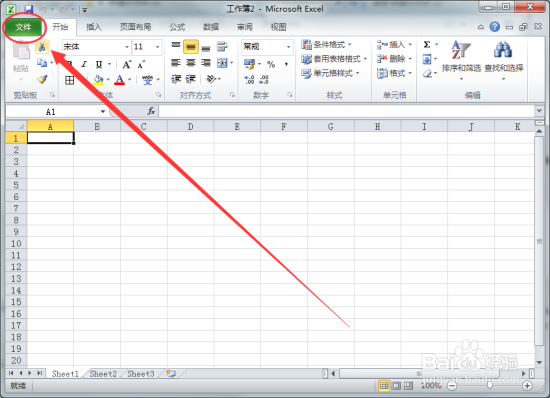
1、启动Excel2010表格编辑软件,打开Excel表格文件。如图所示;

Excel中打开或关闭单元格值自动完成功能

2、在打开的excel表格窗口,点击右上角的“文件”菜单选项。如图所示;

Excel中打开或关闭单元格值自动完成功能

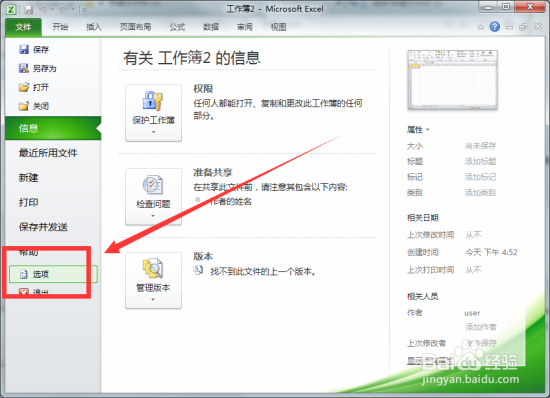
3、在打开的文件选项框中,点击“选项”命令。如图所示;

Excel中打开或关闭单元格值自动完成功能

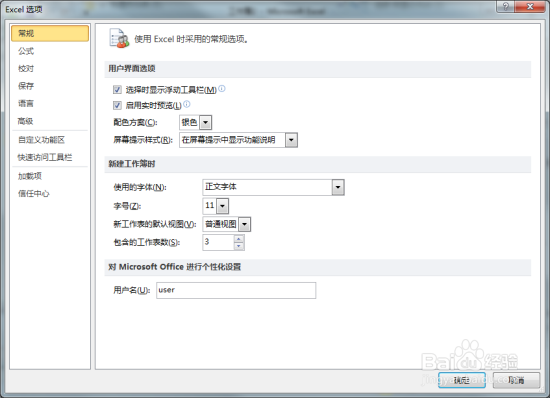
4、点击选项命令后,这个时候会打来“Excel选项”对话窗口。如图所示;

Excel中打开或关闭单元格值自动完成功能

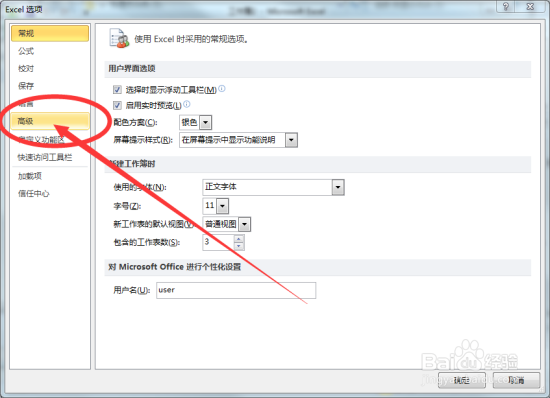
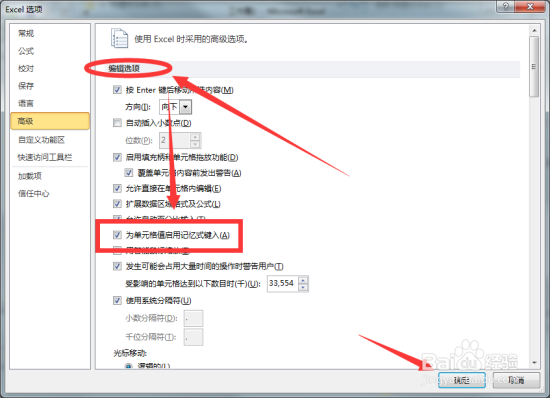
5、在Excel选项对话框中,点击左侧小窗格的“高级”选项。如图所示;

Excel中打开或关闭单元格值自动完成功能

6、在高级选项的右侧窗格的“编辑选项”下,找到“为单元格值启用记忆式键入”选项并勾选,然后再点击“确定”按钮。如图所示;
Excel中打开或关闭单元格值自动完成功能

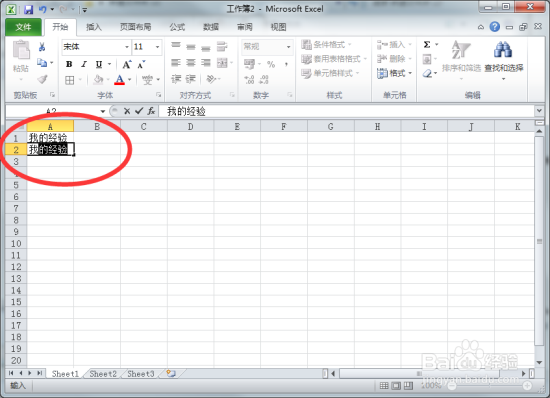
7、返回到表格编辑窗口,我们在输入重复的内容时,就会很快的显示。如图所示;
Excel中打开或关闭单元格值自动完成功能

  • 自动填充excel表格
  • Excel数据有效性的序列填充怎样设置?
  • excel数据透视表怎么做
  • 自动填充怎么设置
  • EXCEL自定义序列在哪
  • 热门搜索
    语文手抄报内容 防溺水手抄报简单 欢庆六一手抄报内容 红领巾心向党手抄报内容文字 清明节手抄报内容简短 禁毒手抄报内容写什么 抗疫手抄报 红领巾手抄报 大自然手抄报 我和我的祖国手抄报