Windows10如何删除 Windows.old 文件夹

 时间:2026-05-09 02:56:08

1、首先用鼠标右键点击 C 盘,在弹出的下拉列表里找到“属性”并点击它。

2、在打开的 C 盘属性里的常规找到“磁盘清理”,点击它打开。

Windows10如何删除 Windows.old 文件夹

3、这时,程序就开始对系统里将要进行清理的文件进行扫描。

4、在打开的“磁盘清理”对话框里找到“清理系统文件”并点击它来继续。

Windows10如何删除 Windows.old 文件夹

5、这时,程序再次进行扫描的操作。

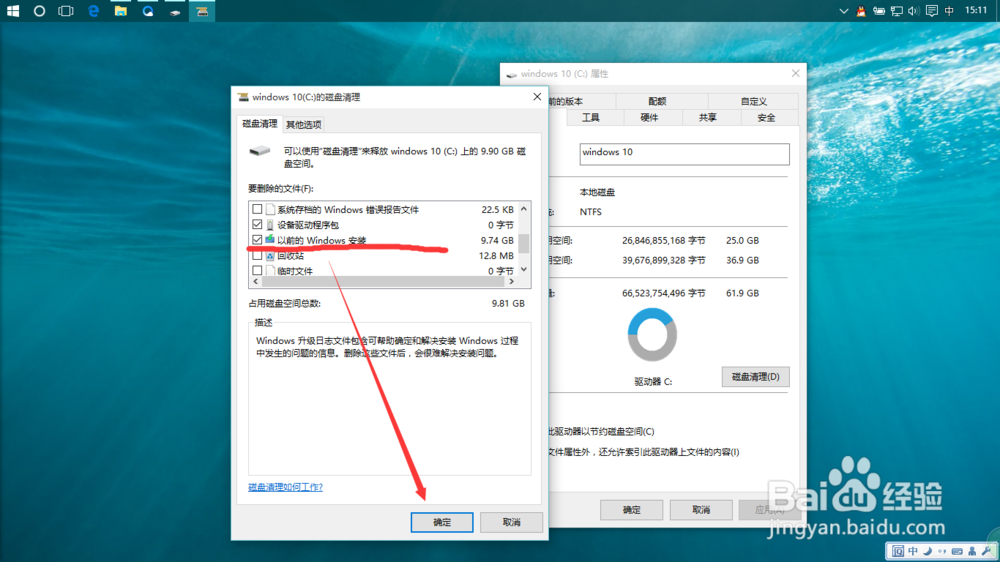
6、在这里要在“要删除的文件(F)”列表里找到“以前的Windows安装”,并把它前面的选择框给打上勾,以示已经对其进行了选择,这时在下面的描述里我们就可以看到对这个项目的具体意思了。
Windows10如何删除 Windows.old 文件夹

7、然后点击“确定”即可,之后程序就开始对所选择的内容进行处理了。

返回 C 盘看看,Windows.old 文件夹不在了吧。

Windows10如何删除 Windows.old 文件夹

Windows10如何删除 Windows.old 文件夹

  • 通过组策略中怎么允许下载缺少的COM组件?
  • 解决win8系统上安装office2010出现“错误1402”
  • 精益六西格玛项目选择的基本流程
  • 360浏览器下载的文档在哪?
  • 如何使用Windows 10动态锁
  • 热门搜索
    健康卫生手抄报 我爱文学初中手抄报 小学生食品安全手抄报 民族民风手抄报 争做文明少年手抄报 母爱手抄报内容 养成教育手抄报内容 我爱数学手抄报 语言的艺术手抄报 感恩父母手抄报花边