windows_win7怎么设置定时提醒_定时打开程序

 时间:2026-02-14 06:34:38

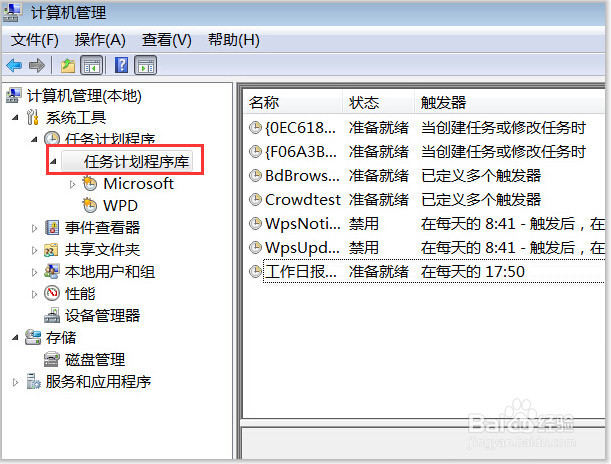
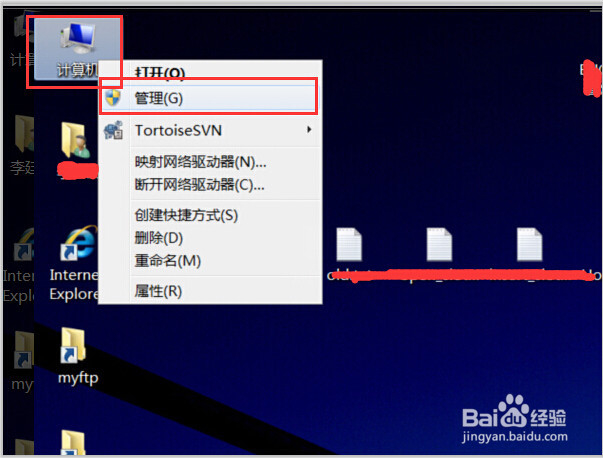
1、在桌面找到我的电脑,右键并单击管理,进入计算机管理界面
windows_win7怎么设置定时提醒_定时打开程序

2、在打开的计算机管理界面中展开任务计划程序找到任务计划程序库,并单击

windows_win7怎么设置定时提醒_定时打开程序

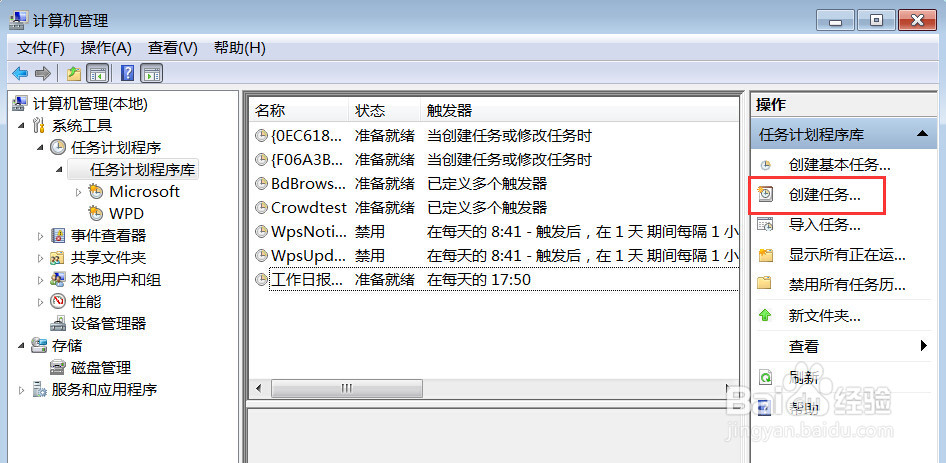
3、在最右边找到创建任务,并单击,进入创建任务窗口

windows_win7怎么设置定时提醒_定时打开程序

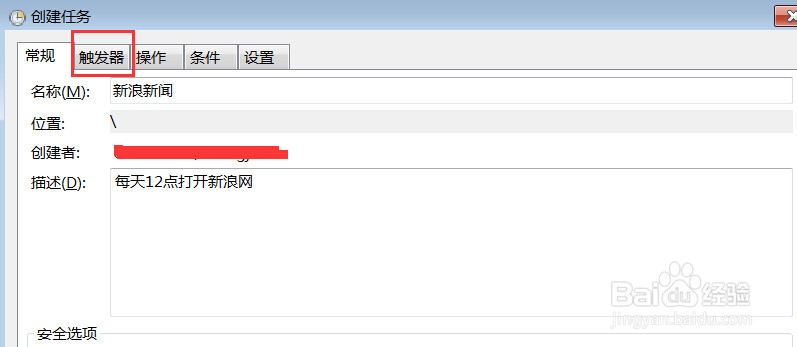
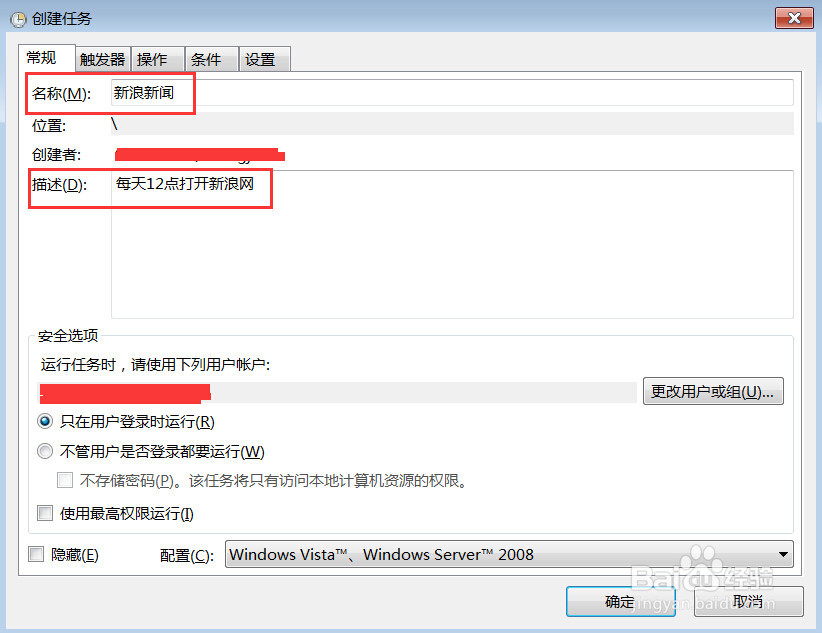
4、在创建任务窗口中,点击常规,进入常规选项卡

填写如下内容

名称   :新浪新闻

描述   :每天12点打开新浪网

注:其它的选项不用填写或者修改,使用默认即可
windows_win7怎么设置定时提醒_定时打开程序

5、在创建任务窗口中,点击触发器,进入触发器选项卡

windows_win7怎么设置定时提醒_定时打开程序

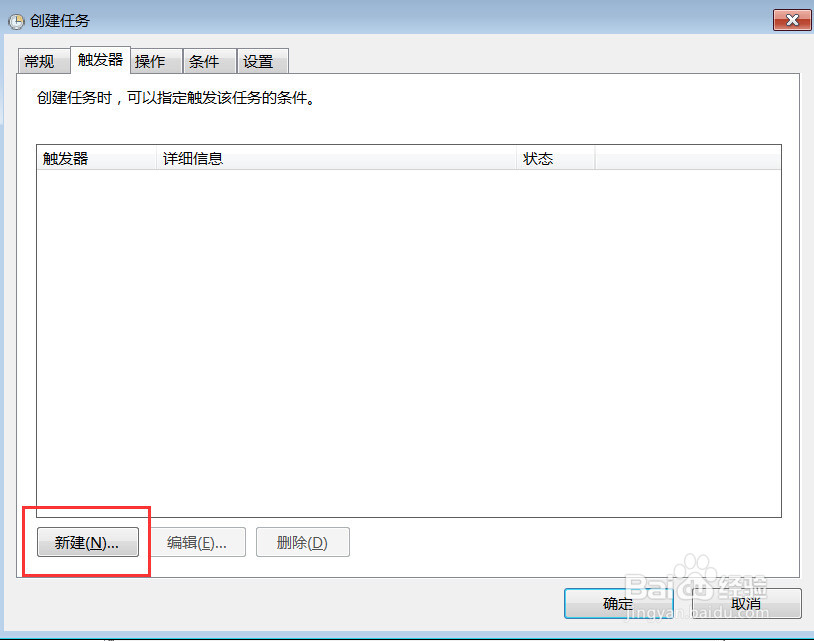
6、在触发器选项卡,点击新建

windows_win7怎么设置定时提醒_定时打开程序

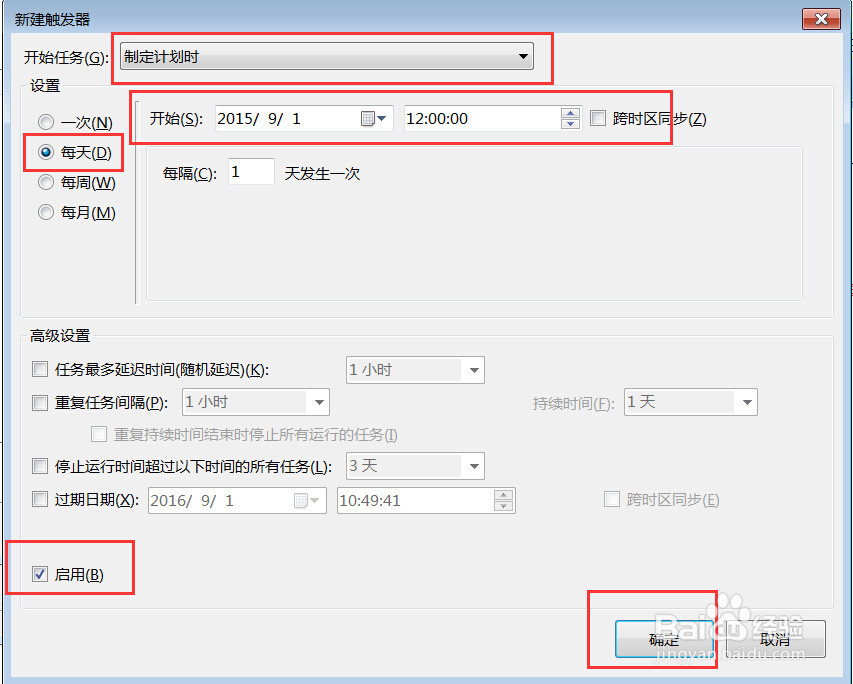
7、填写如下内容

开始任务 :制定计划时

设置        :填写开始日期和时间,如2015/9/1, 12:00:00,点击每天

启用        :勾上启用

点击确定

注:其它的选项不用填写或者修改,使用默认即可
windows_win7怎么设置定时提醒_定时打开程序

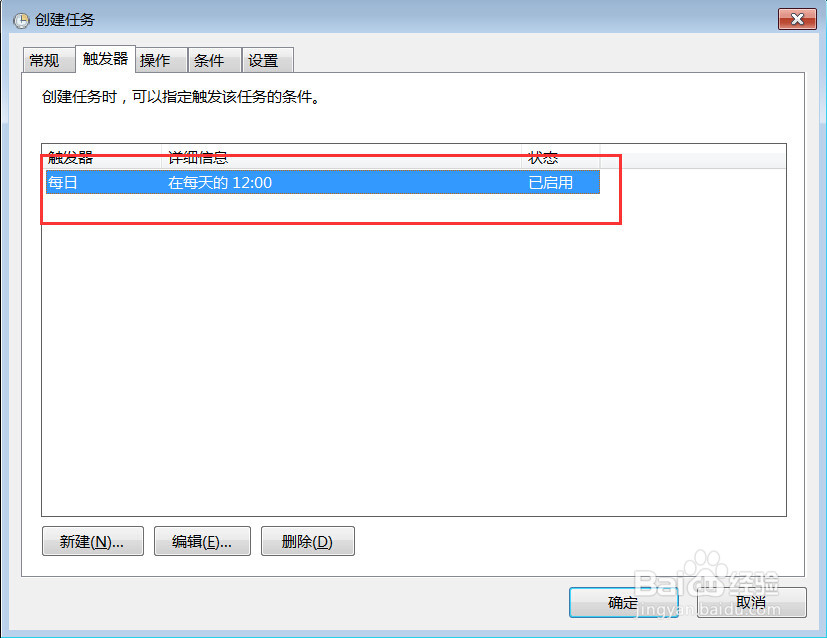
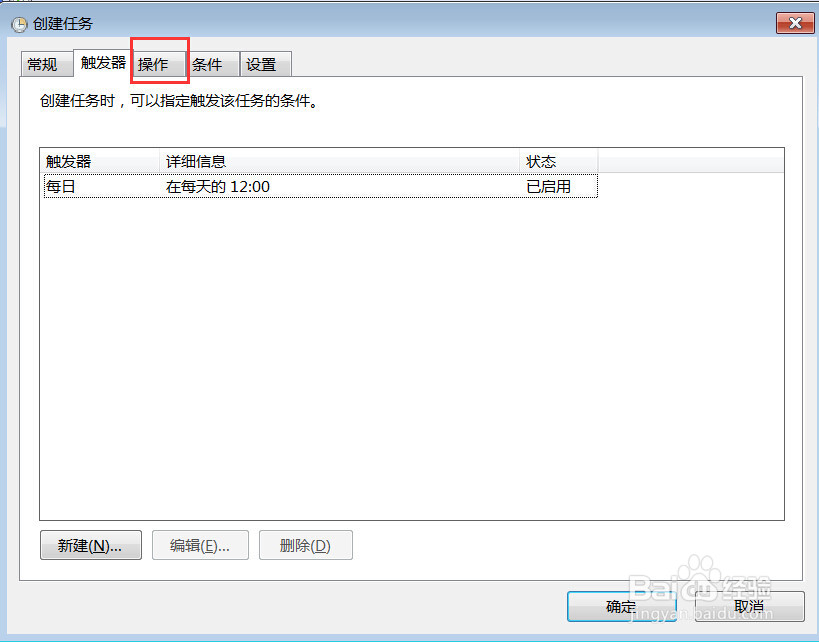
8、查看触发器建立成功

windows_win7怎么设置定时提醒_定时打开程序

9、点击操作,进入操作选项卡中,这里可以建立提醒对话框和设置打开的应用程序
windows_win7怎么设置定时提醒_定时打开程序

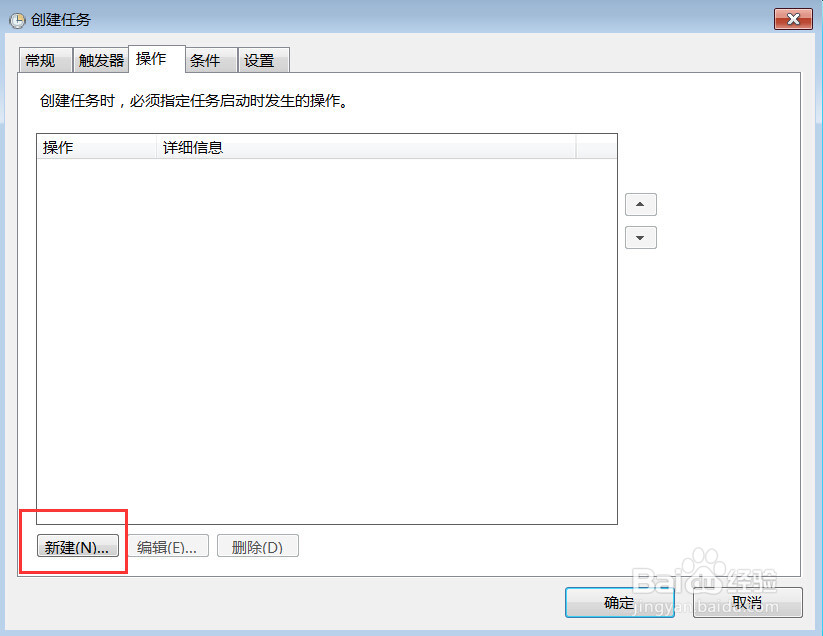
10、B:建立启动应用程序操作,在操作选项卡,点击新建

windows_win7怎么设置定时提醒_定时打开程序

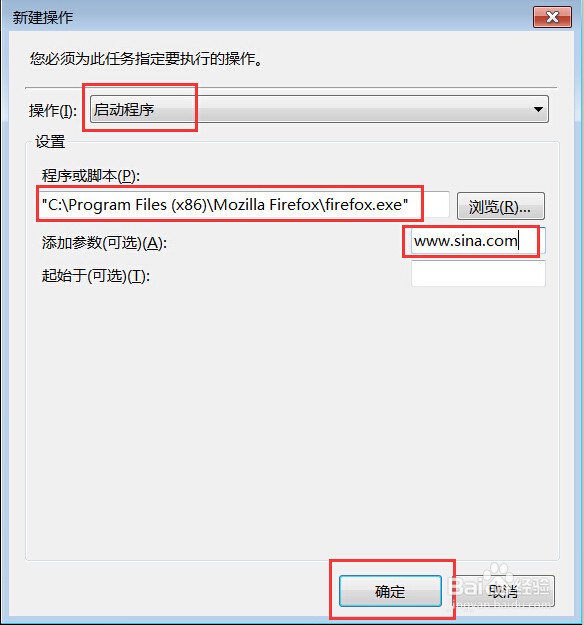
11、填写如下内容

操作:选择启动程序

设置:在程序或脚本中,点击浏览选择要启动的应用程序,如firefox;在添加参数中填写要打开的网址,如www.sina.com

点击确定

注:其它的选项不用填写或者修改,使用默认即可
windows_win7怎么设置定时提醒_定时打开程序

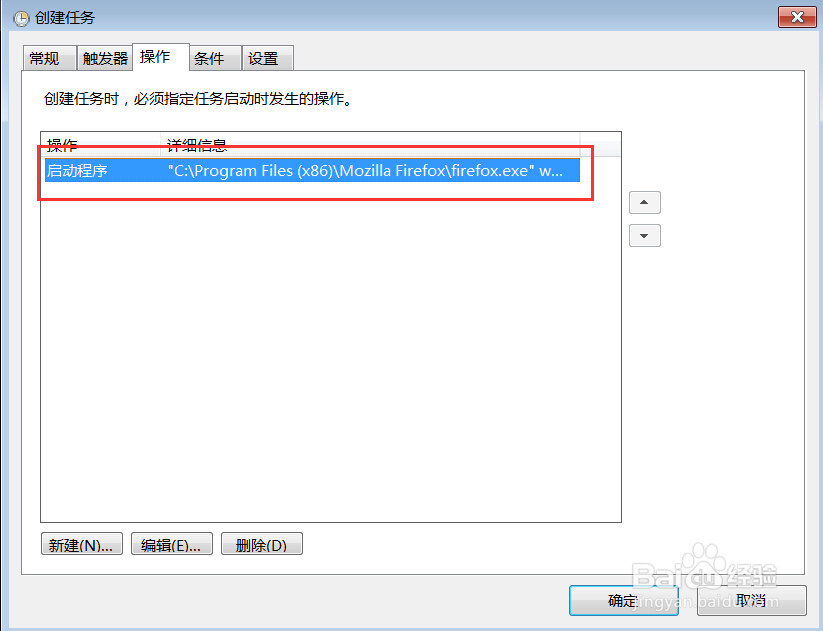
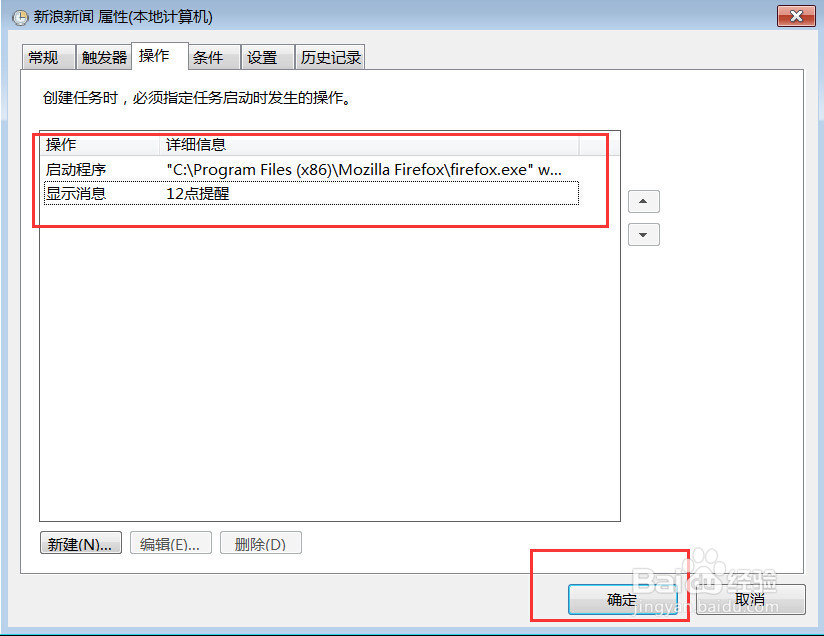
12、查看到操作建立成功

windows_win7怎么设置定时提醒_定时打开程序

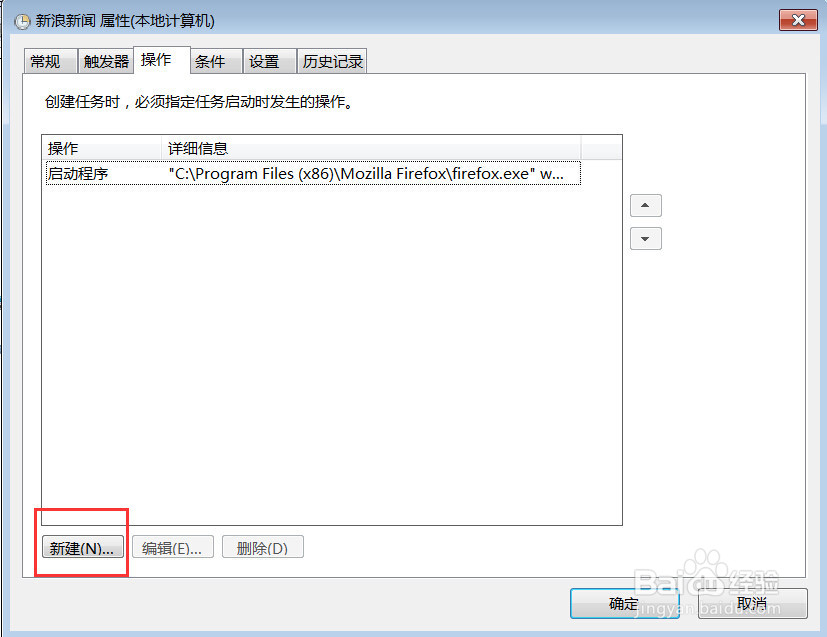
13、B:建立提醒对话框操作,在操作选项卡,点击新建

windows_win7怎么设置定时提醒_定时打开程序

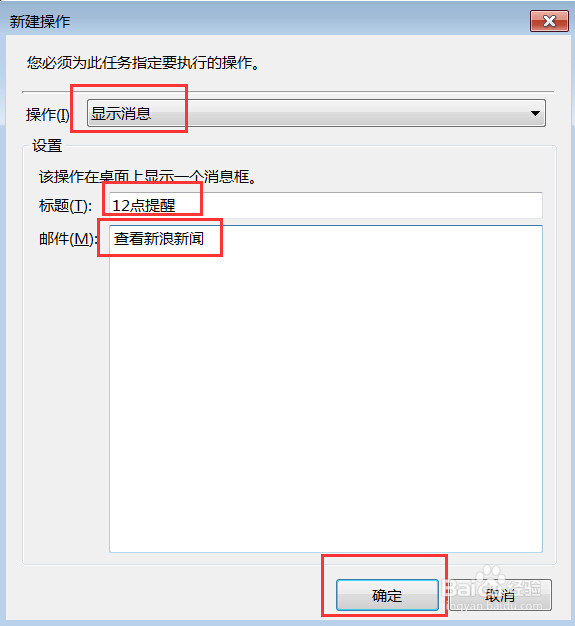
14、填写如下内容

操作:选择显示消息

设置:标题自己随便填,如12点提醒

邮件:这里指弹出对话框中的内容,如查看新浪新闻

点击确定
windows_win7怎么设置定时提醒_定时打开程序

15、查看操作建立成功

windows_win7怎么设置定时提醒_定时打开程序

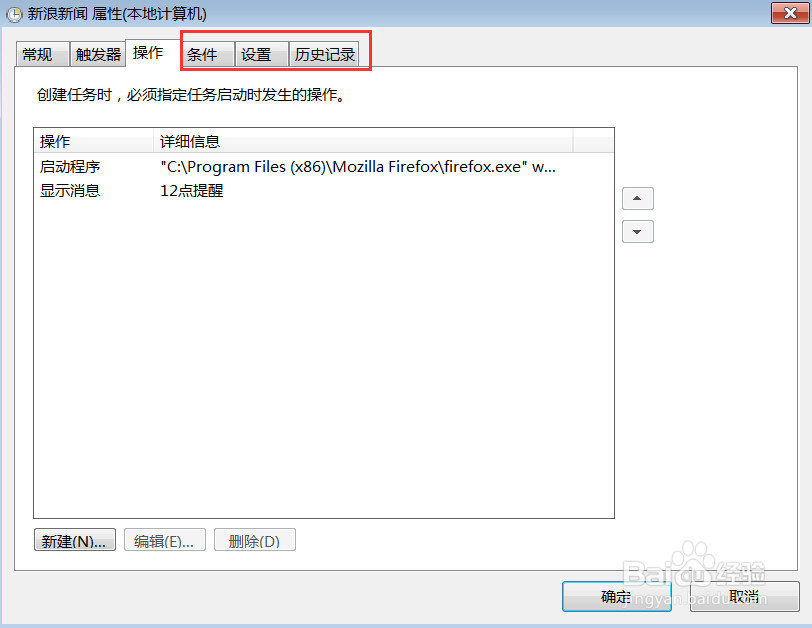
16、不用再设置条件,设置及历史记录,使用默认配置即可

windows_win7怎么设置定时提醒_定时打开程序

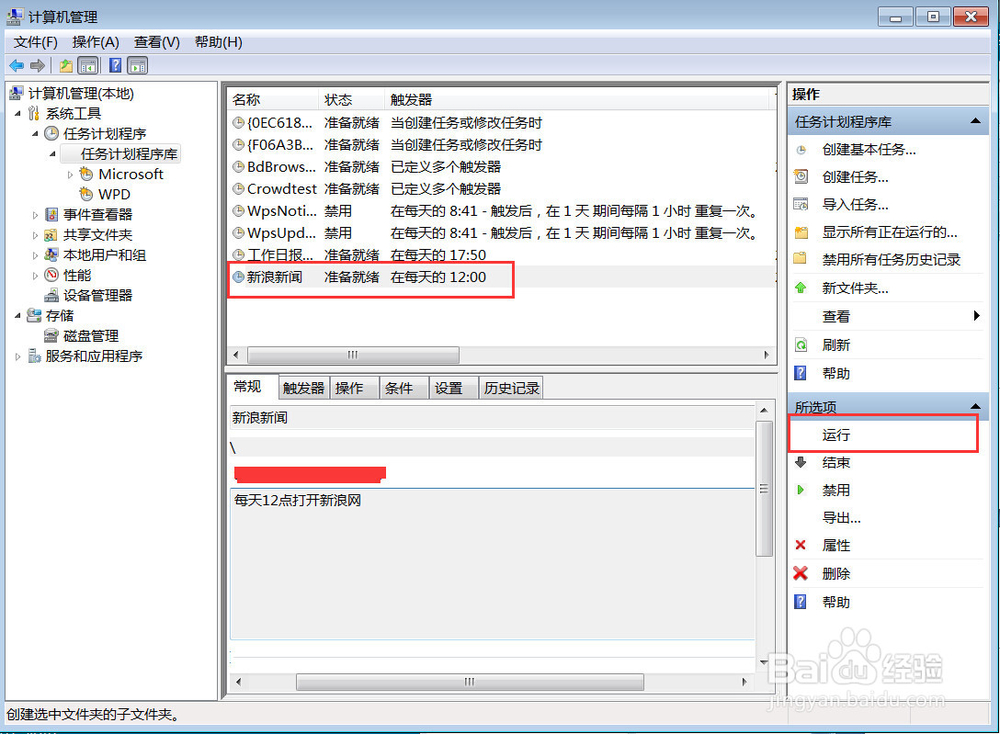
17、完成操作设置,点击确定,回到计算机管理界面,点击右边的运行,预览提醒时的效果
windows_win7怎么设置定时提醒_定时打开程序

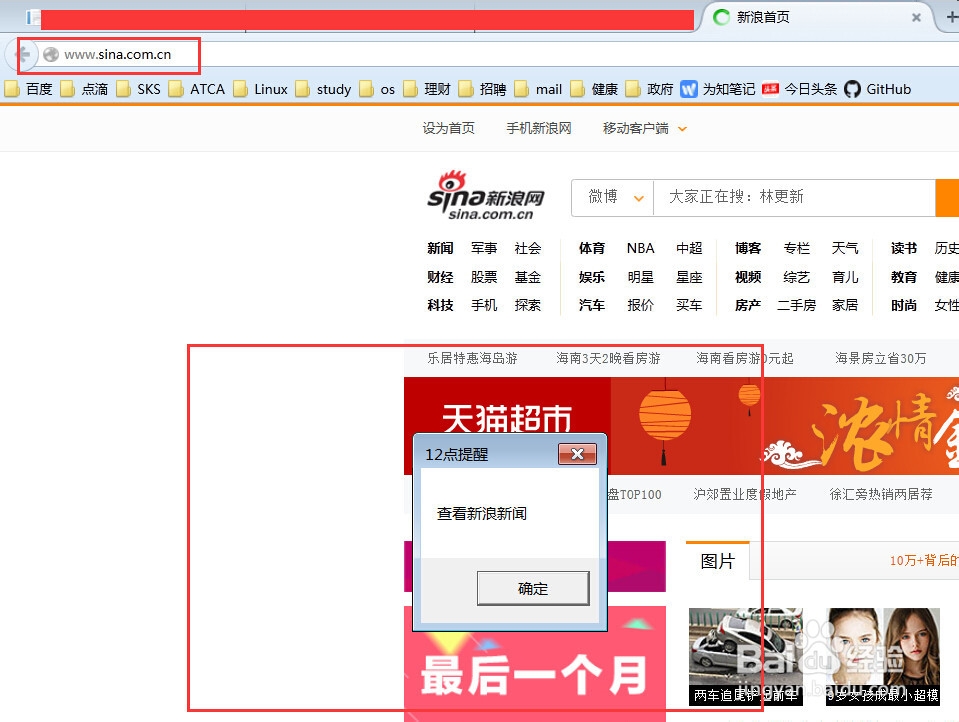
18、在电脑上看到的打开浏览器的效果和提醒窗口的效果

windows_win7怎么设置定时提醒_定时打开程序

  • 如何制作蔬菜粗粮粥
  • 如何一键隐藏火狐浏览器?
  • wordpress站点如何更新默认站点图标?
  • 增加深度睡眠的方法
  • oracle工程师就业前途
  • 热门搜索
    防控疫情手抄报内容 儿童心理健康手抄报 新年手抄报简单又好看 手抄报国庆节 少先队手抄报文字内容 劳动节的手抄报 网络安全手抄报的句子 环保英语手抄报 我们的节日春节手抄报 歌颂祖国的手抄报