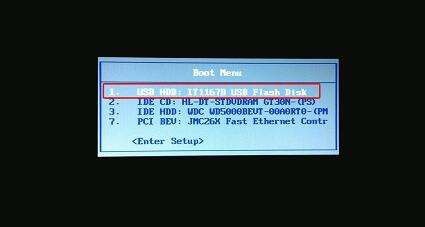
1、把u盘插入usb接口,然后重启电脑,等待开机画面出现华硕的logo时,华硕笔记本按“esc”,台式电脑则按“f8”进入到启动项选择窗口,选择“USB-HDD”从u盘启动,按下回车键确认,如图所示
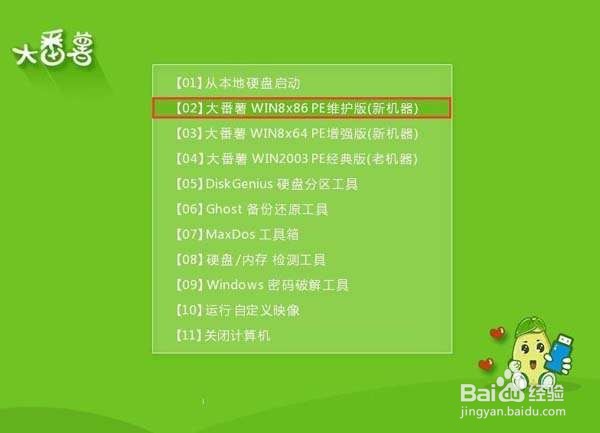
2、此时进入大番薯主菜单界面,选择【02】大番薯win8×86pe维护版(新机器)并按回车进入,如图所示
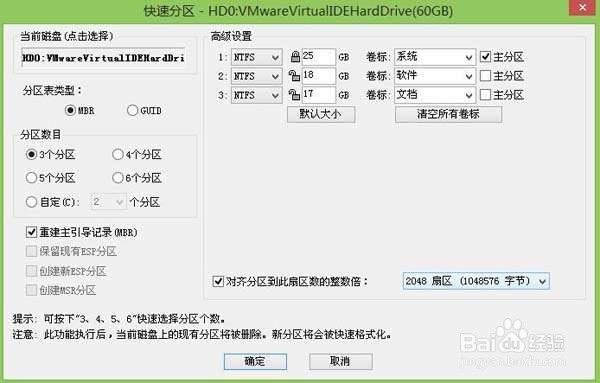
3、进入大番薯pe界面后,双击打开diskgenius分区工具,将磁盘全部删除,新建分区,分区格式为mbr,不知如何操作的朋友具体可参考“大番薯电脑硬盘快速分区教程”,如图所示
4、然后双击打开大番薯pe装机工具,点击浏览,找到放在我们u盘内的win7系统镜像安装包并选择打开,如图所示
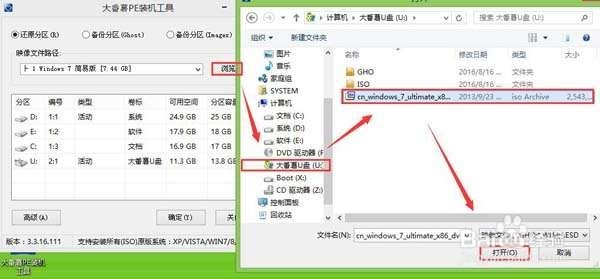
5、添加完系统镜像安装包后,在工具磁盘列表中点击活动磁盘当做系统盘(除却u盘),然后选择“确定”,如图所示
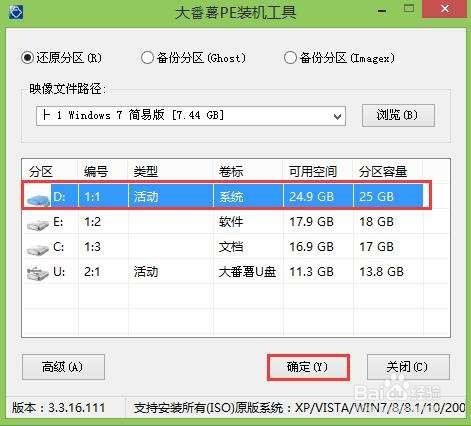
6、随后会弹出询问是否执行还原操作,单击“确定”开始执行,如图所示
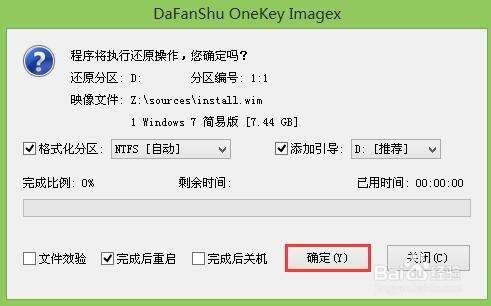
7、之后大番薯pe装机工具便会自动执行,只需等待成功还原即可。如图所示

8、最后还原成功会询问是否马上重启计算机,点击“是”,开机后等待win7系统安装结束即可,如图所示

9、最后还原成功会询问是否马上重启计算机,点击“是”,开机后等待win7系统安装结束即可,如图所示

