1、打开ps,导入要抠头发的图片。

2、用魔棒工具选择背景选区。

3、点击选择-反向,将选区改成人物。

4、用快捷键ctrl+j复制人物。

5、隐藏原图,将背景色改成红色。
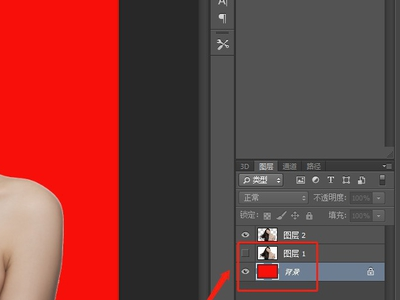
6、选择复制出来的人物图层,按住Ctrl键,将鼠标放在图层上面,点击一下,将图层载入选区。

7、在魔棒工具状态下,右击鼠标,找到调整边缘。

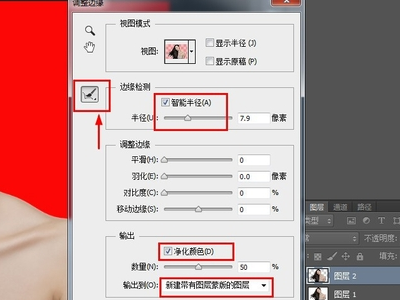
8、将智能半径勾选,调整一下半径,将下方的净化颜色勾选,调整一下数量,用笔在人物有白色边缘的地方涂抹。
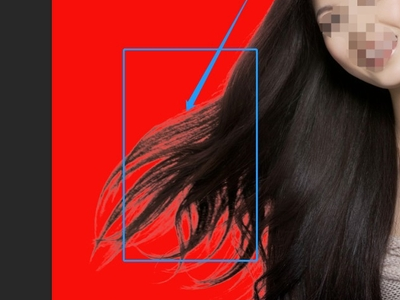
9、做完之后点击确定,可看到,头发边缘的杂色就去掉了。完成。
时间:2026-04-30 10:12:04
1、打开ps,导入要抠头发的图片。
2、用魔棒工具选择背景选区。
3、点击选择-反向,将选区改成人物。
4、用快捷键ctrl+j复制人物。
5、隐藏原图,将背景色改成红色。
6、选择复制出来的人物图层,按住Ctrl键,将鼠标放在图层上面,点击一下,将图层载入选区。
7、在魔棒工具状态下,右击鼠标,找到调整边缘。
8、将智能半径勾选,调整一下半径,将下方的净化颜色勾选,调整一下数量,用笔在人物有白色边缘的地方涂抹。
9、做完之后点击确定,可看到,头发边缘的杂色就去掉了。完成。
