Windows 11系统TXT文本文件怎么改成bat文件

 时间:2026-02-14 04:38:28

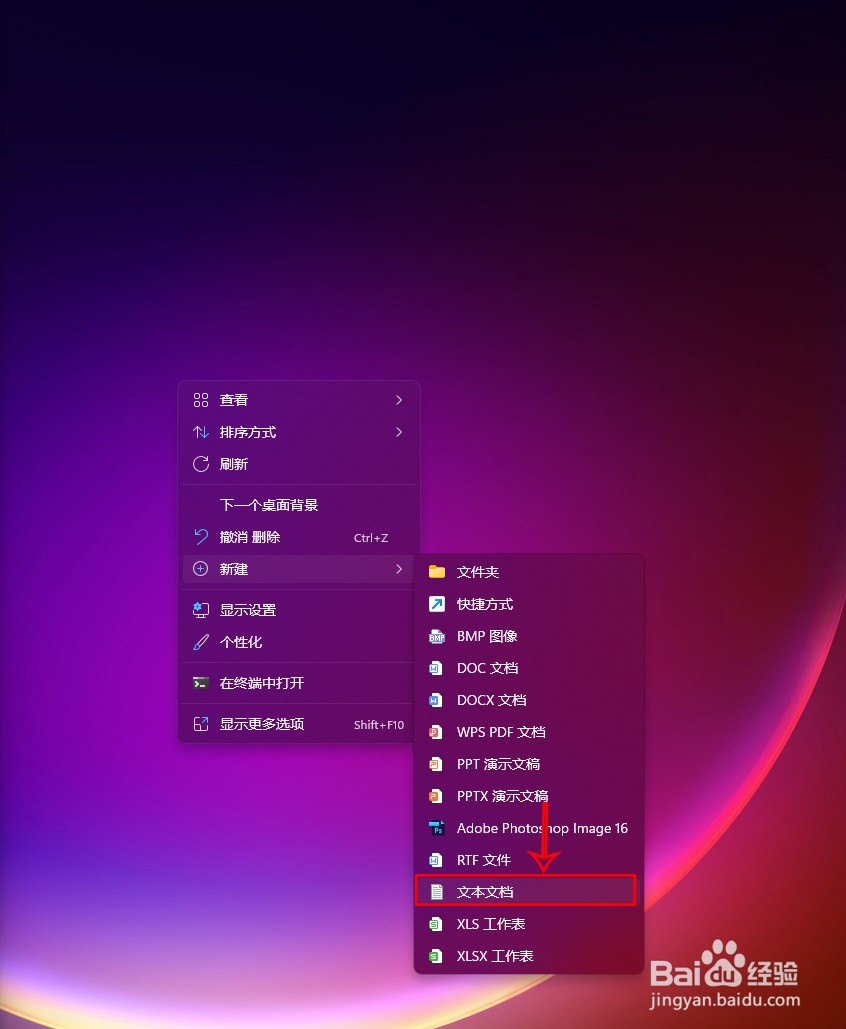
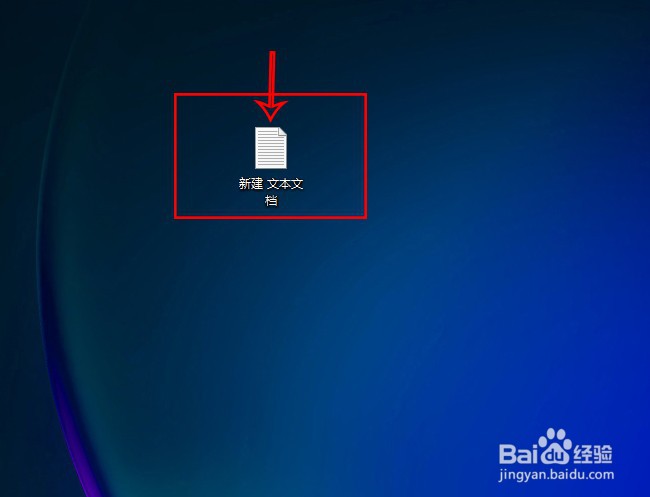
1、电脑桌面点击鼠标右键,点【新建】,然后点击【文本文档】。
Windows 11系统TXT文本文件怎么改成bat文件

2、双击打开新建的文本文档。

Windows 11系统TXT文本文件怎么改成bat文件

3、点击右上角【文件】。

Windows 11系统TXT文本文件怎么改成bat文件

4、点击【另存为】。

Windows 11系统TXT文本文件怎么改成bat文件

5、在另存为对话框,文件名后面加上【.bat】,保存类型选【所有文件】,再点击【保存】,即可看到文本文件已经变成bat文件。

Windows 11系统TXT文本文件怎么改成bat文件

Windows 11系统TXT文本文件怎么改成bat文件

1、电脑桌面点击鼠标右键,点【新建】,然后点击【文本文档】。

2、双击打开新建的文本文档。
3、点击右上角【文件】。

4、点击【另存为】。

5、在另存为对话框,文件名后面加上【.bat】,保存类型选【所有文件】,再点击【保存】,即可看到文本文件已经变成bat文件。

  • 怎么把txt改成bat
  • 如何把文本文档的后缀名改成.bat格式
  • 怎么把txt文件改成bat文件?
  • 如何把文本文档的后缀名改成.bat格式?
  • 怎么把txt改成bat
  • 热门搜索
    五一手抄报大全 数学手抄报内容大全 美丽的校园手抄报 关于邪教的手抄报 初中安全手抄报 爱读书手抄报 建队节手抄报 国防教育手抄报资料 英语中秋节手抄报 保护生态环境手抄报