如何使用ps在透视效果墙体上添加图案?

 时间:2026-02-15 15:50:57

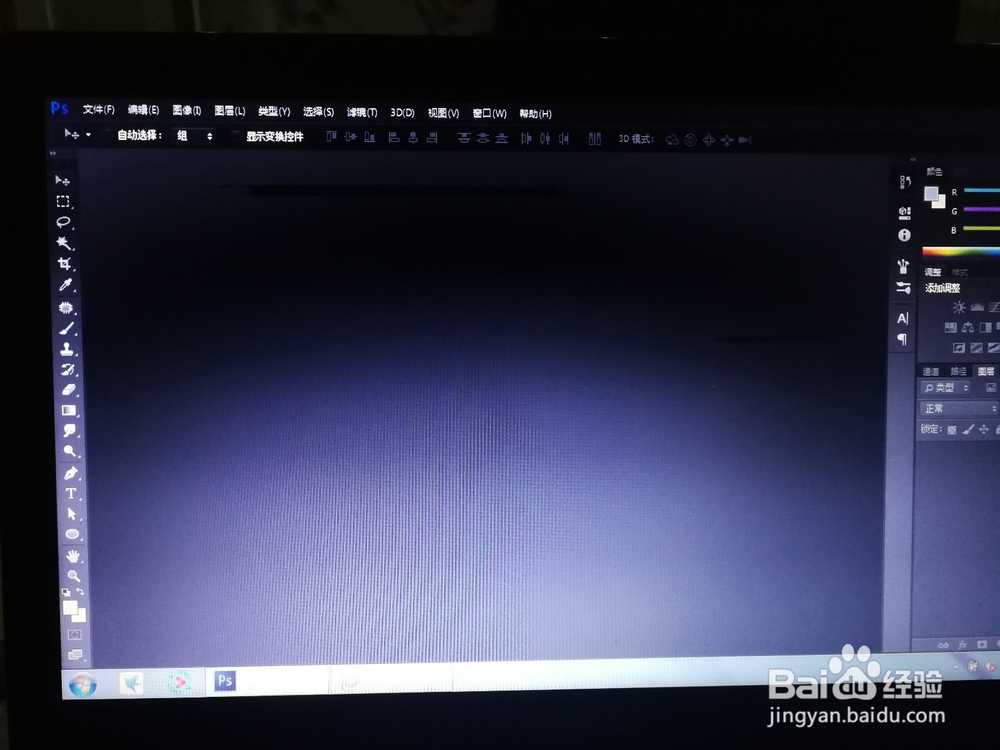
1、第一步,在电脑上打开Photoshop软件。
如何使用ps在透视效果墙体上添加图案?

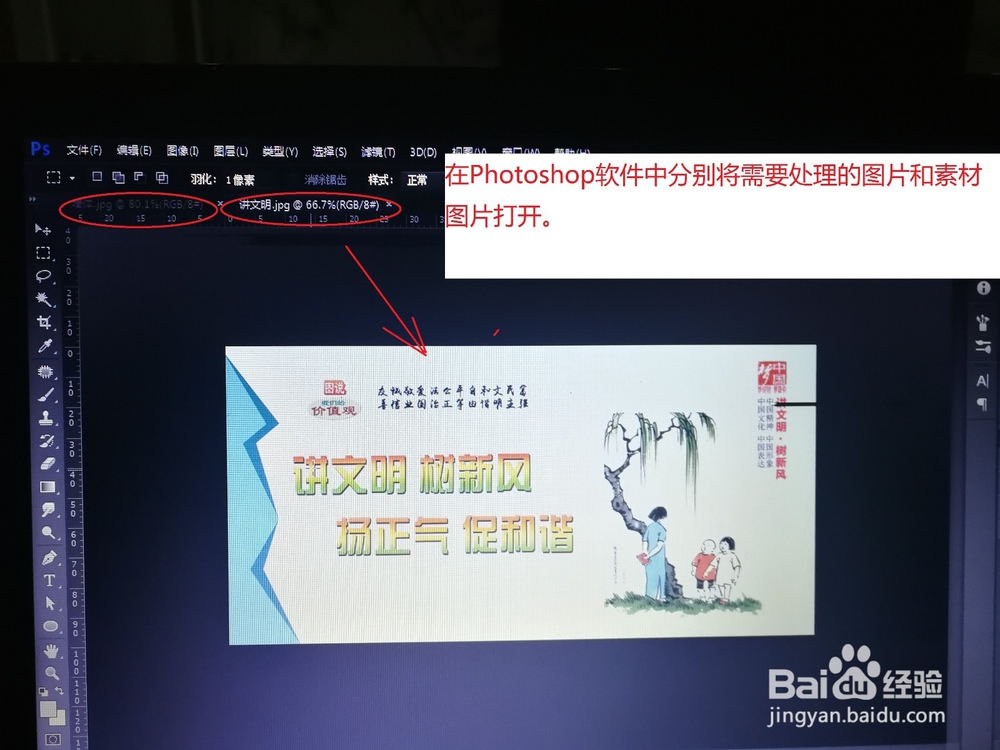
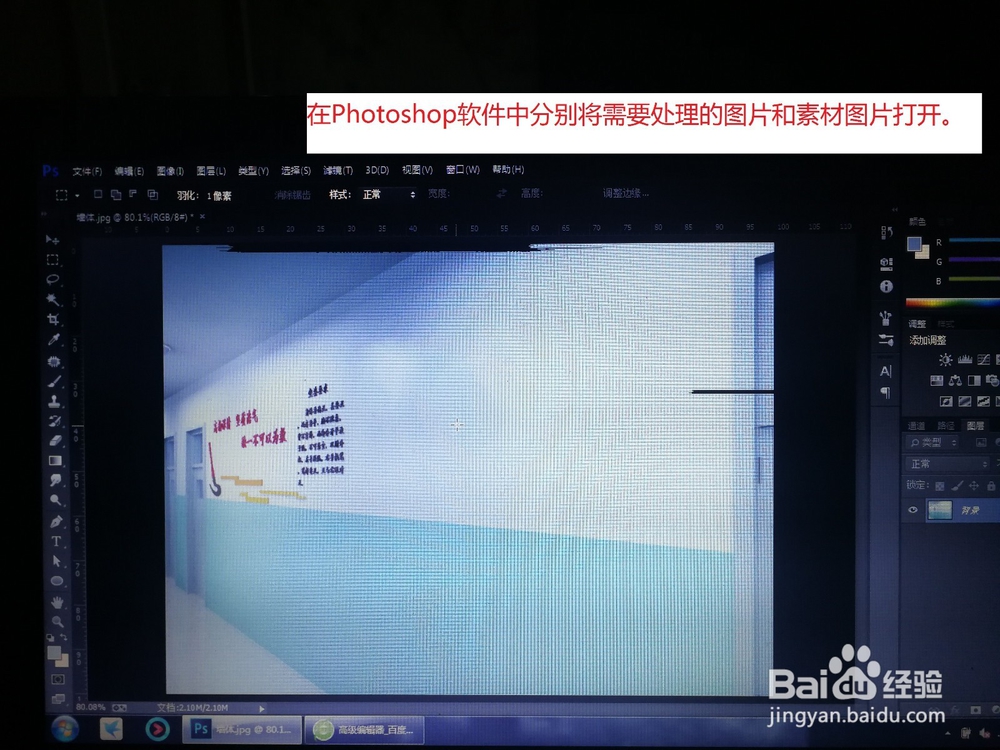
2、第二步,在Photoshop软件中分别将需要处理的图片和素材图片打开。
如何使用ps在透视效果墙体上添加图案?

如何使用ps在透视效果墙体上添加图案?

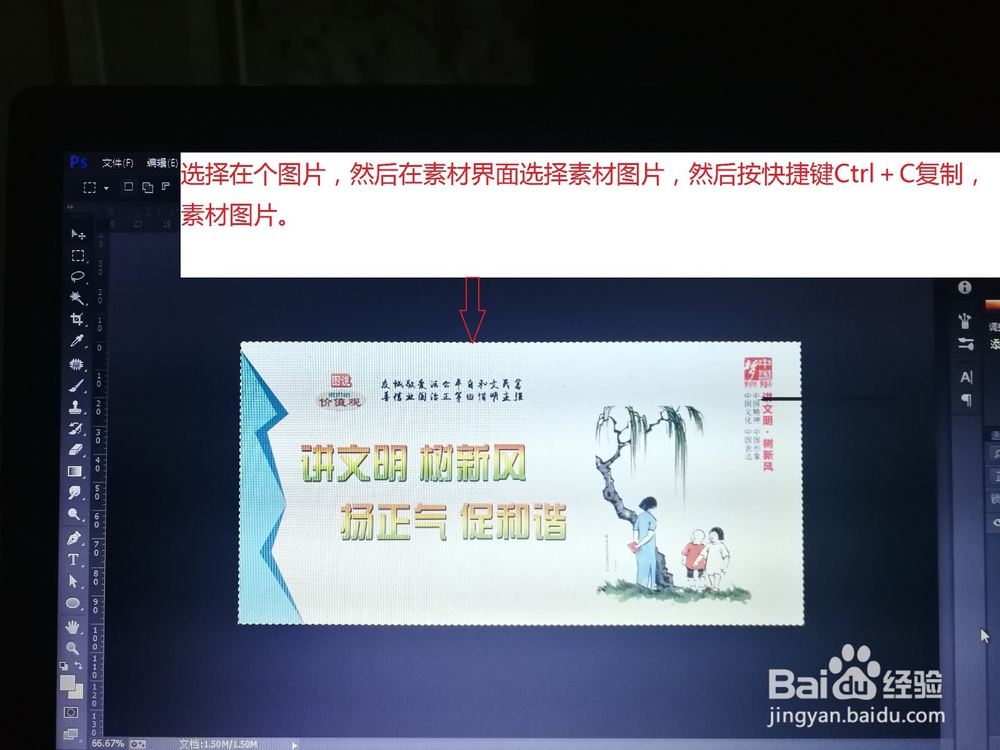
3、第三步,在素材界面选择素材图片,然后按快捷键Ctrl+C复制,素材图片。
如何使用ps在透视效果墙体上添加图案?

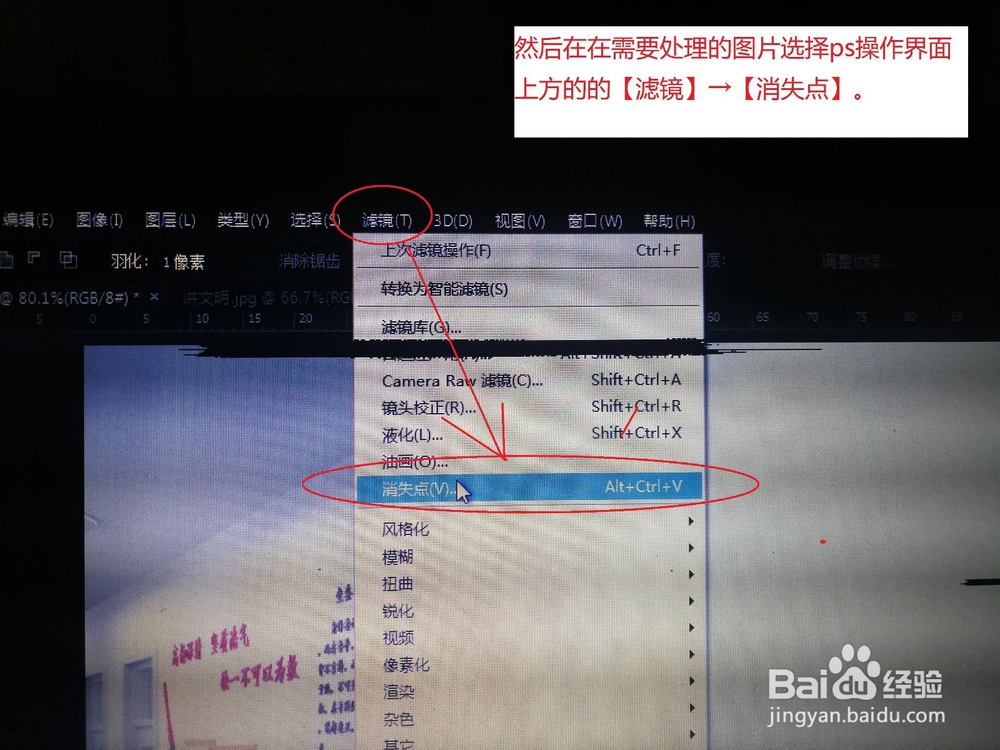
4、第四步,然后在在需要处理的图片选择ps操作界面上方的的【滤镜】→【消失点】。
如何使用ps在透视效果墙体上添加图案?

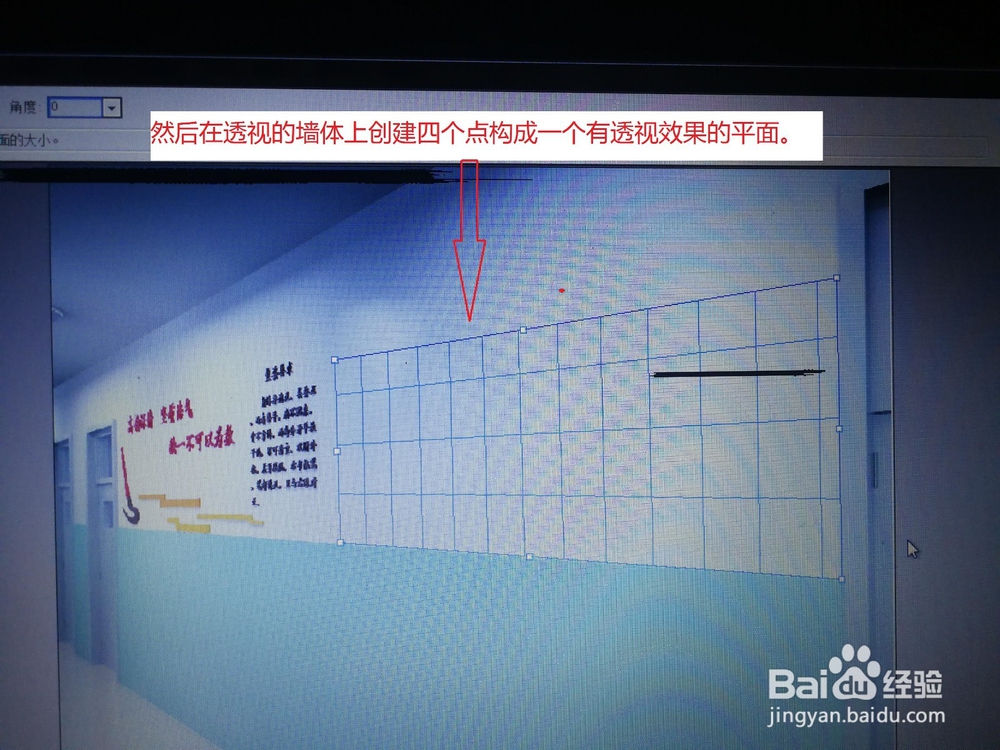
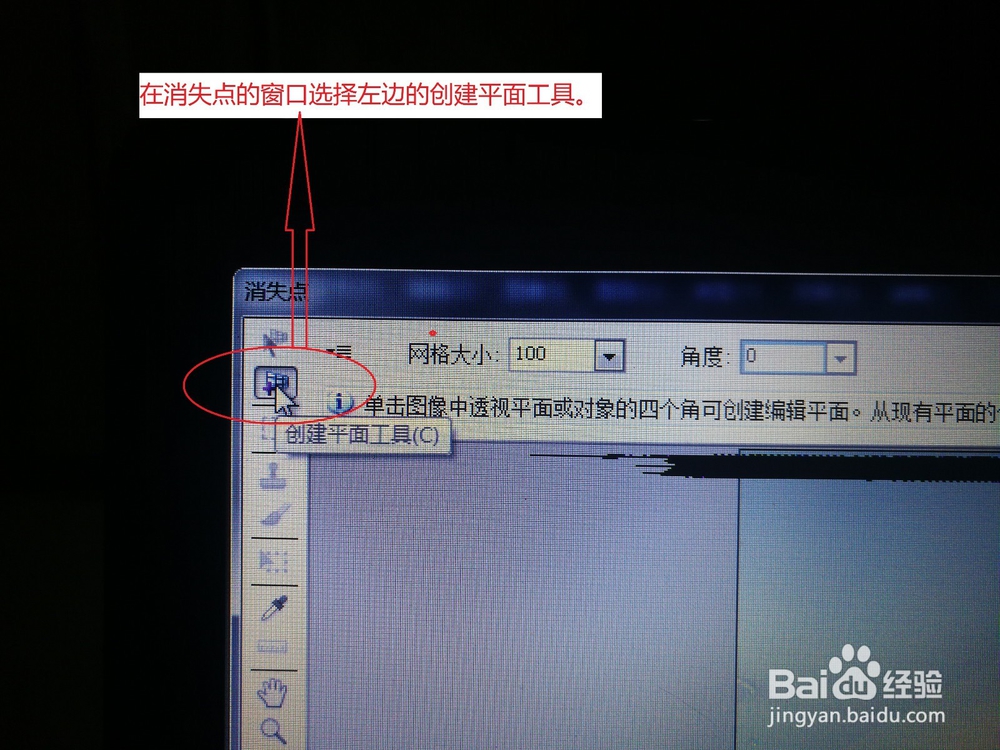
5、第五步,在消失点的窗口选择左边的创建平面工具。然后在透视的墙体上创建四个点构成一个有透视效果的平面。
如何使用ps在透视效果墙体上添加图案?

如何使用ps在透视效果墙体上添加图案?

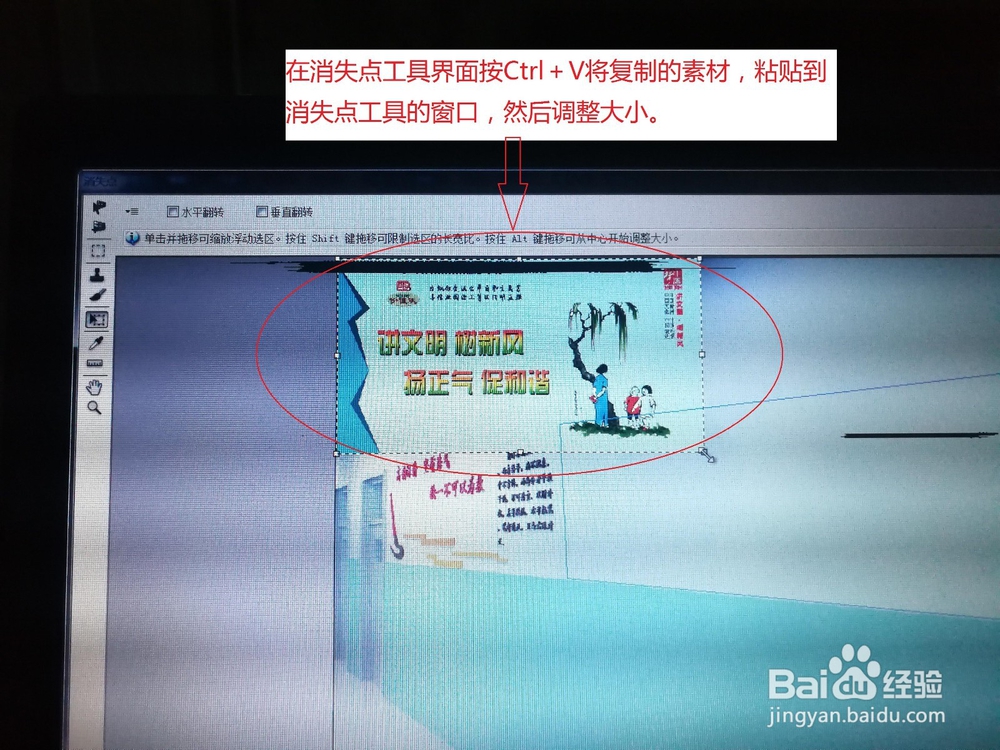
6、第六步,在消失点工具界面按Ctrl+V将复制的素材,粘贴到消失点工具的窗口,然后调整大小。
如何使用ps在透视效果墙体上添加图案?

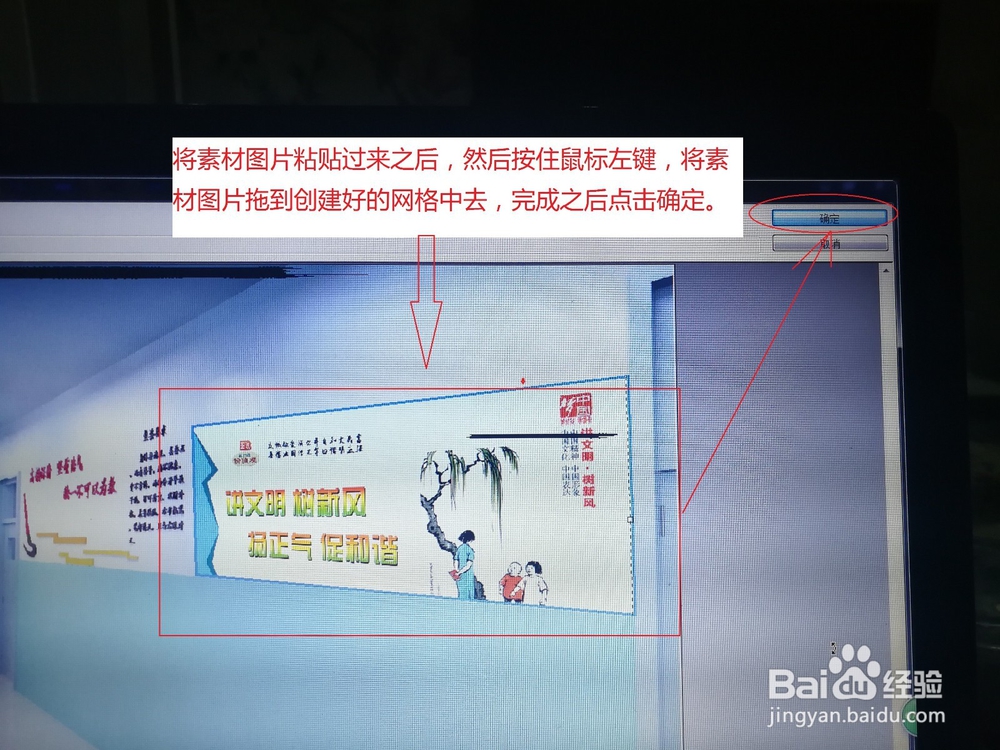
7、第七步,将素材图片粘贴过来之后,然后按住鼠标左键,将素材图片拖到创建好的网格中去,完成之后点击确定。
如何使用ps在透视效果墙体上添加图案?

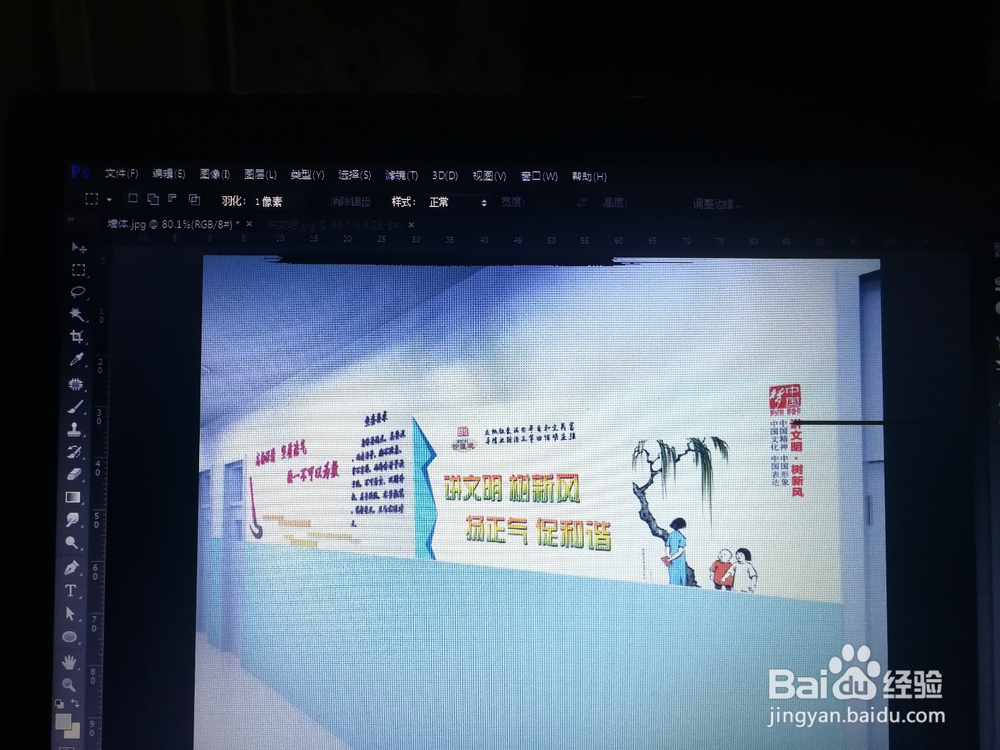
8、第八步,完成之后效果就跟墙体的透视效果一样啦。

如何使用ps在透视效果墙体上添加图案?

  • PS教程:切变扭曲效果怎么使用了?
  • ps怎么制作球体图形
  • AI怎么快速做出精美茶杯形状图案
  • ps中怎样使用角度的渐变叠加
  • 在PS里面怎么做一个半圆?
  • 热门搜索
    关于科普知识的手抄报 防震手抄报图片 运动会手抄报资料 读书节手抄报图片 创卫手抄报内容 共创文明城市手抄报 清明节手抄报内容资料 重阳节最漂亮手抄报 平安校园手抄报图片 有关中秋节的手抄报