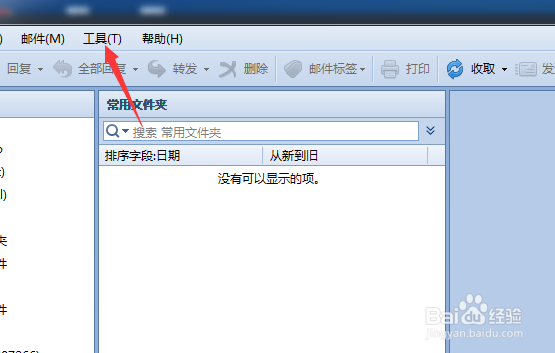
1、进入到了软件的界面中,进行点击菜单中的“工具”的选项。
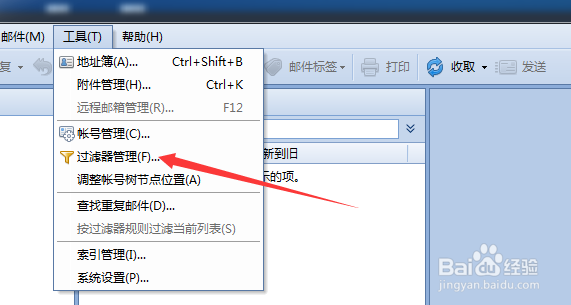
2、点击了工具菜单中,弹出了下拉菜单中进行选中为“过滤器管理”菜单。
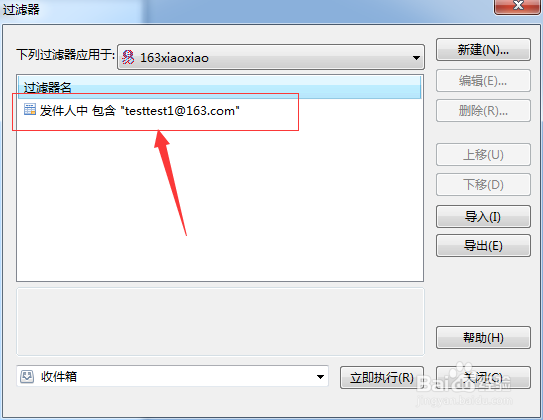
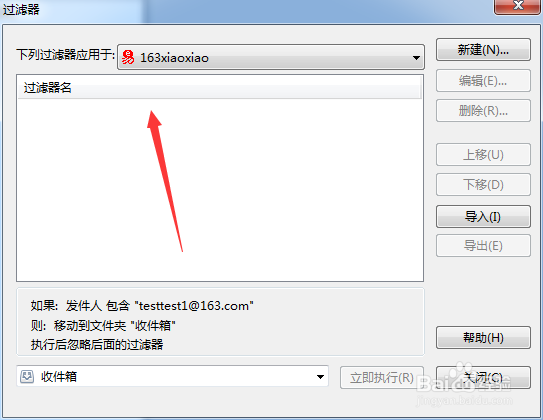
3、这样就会弹出了一个过滤器中的,进行选中下列过滤器应用于的。

4、这样就会弹出了一个下拉菜单中,进行选中第一个选项。

5、过滤器应用于的选中完成之后,进行选中为列表中的过滤规则。
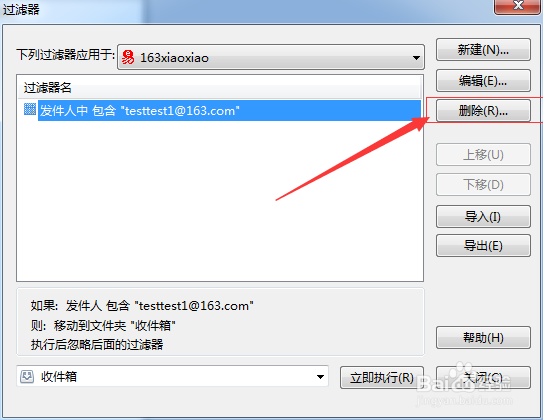
6、选中完成之后,进行点击“删除”的按钮。
7、这样就会弹出了一个删除的确认框。进行点击是即可。

8、这个在列表过滤器规则的从列表中删除了。
时间:2026-04-22 10:31:13
1、进入到了软件的界面中,进行点击菜单中的“工具”的选项。
2、点击了工具菜单中,弹出了下拉菜单中进行选中为“过滤器管理”菜单。
3、这样就会弹出了一个过滤器中的,进行选中下列过滤器应用于的。
4、这样就会弹出了一个下拉菜单中,进行选中第一个选项。
5、过滤器应用于的选中完成之后,进行选中为列表中的过滤规则。
6、选中完成之后,进行点击“删除”的按钮。
7、这样就会弹出了一个删除的确认框。进行点击是即可。
8、这个在列表过滤器规则的从列表中删除了。
