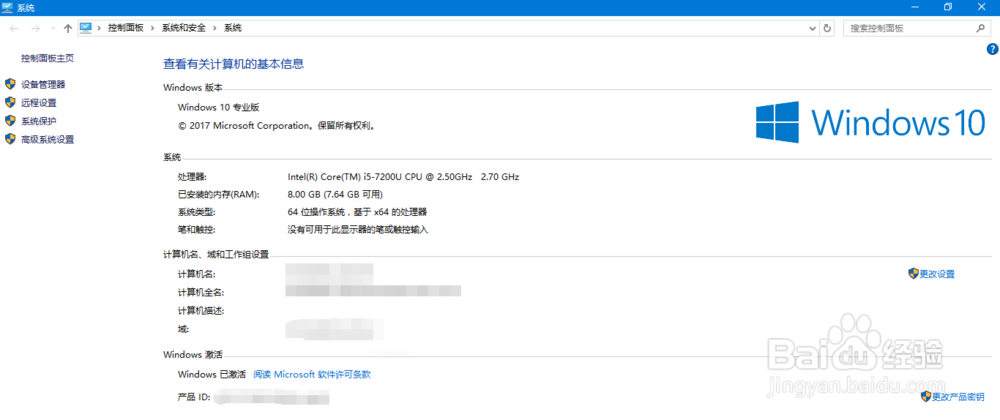
1、小编的win10电脑系统配置
2、打开能上网的浏览器,在百度中搜索钉钉

3、点击进入对应的网址后,点击【下载钉钉】,选择对应的版本,这里是下载windows版本。

4、下载之后,可以在对应的路径看到下载的安装包。
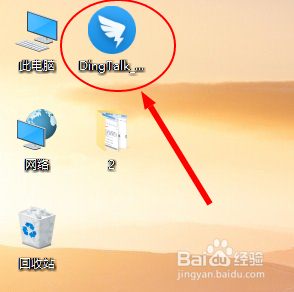
5、双击进行安装。点击【下一步】

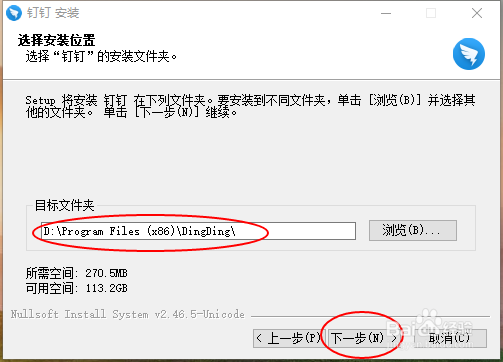
6、选择更改安装路径。
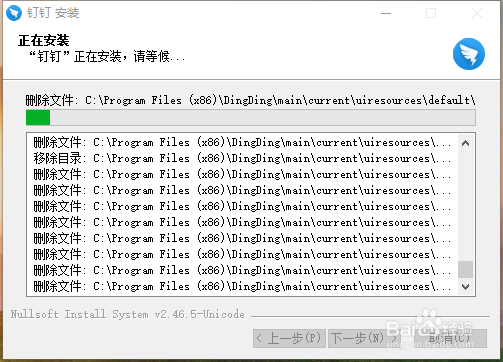
7、钉钉就在安装过程中了。
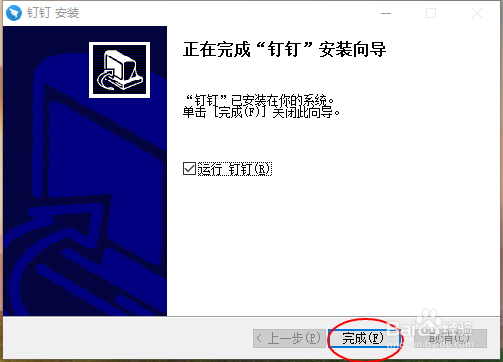
8、点击【完成】,则钉钉在win10上就安装完成了。
时间:2026-04-23 20:32:54
1、小编的win10电脑系统配置
2、打开能上网的浏览器,在百度中搜索钉钉
3、点击进入对应的网址后,点击【下载钉钉】,选择对应的版本,这里是下载windows版本。
4、下载之后,可以在对应的路径看到下载的安装包。
5、双击进行安装。点击【下一步】
6、选择更改安装路径。
7、钉钉就在安装过程中了。
8、点击【完成】,则钉钉在win10上就安装完成了。
