1、打开PS软件,按Ctrl+j复制图层。

2、点击图像-调整-匹配颜色,在弹出窗口中勾选中和,将渐隐参数设置为60。

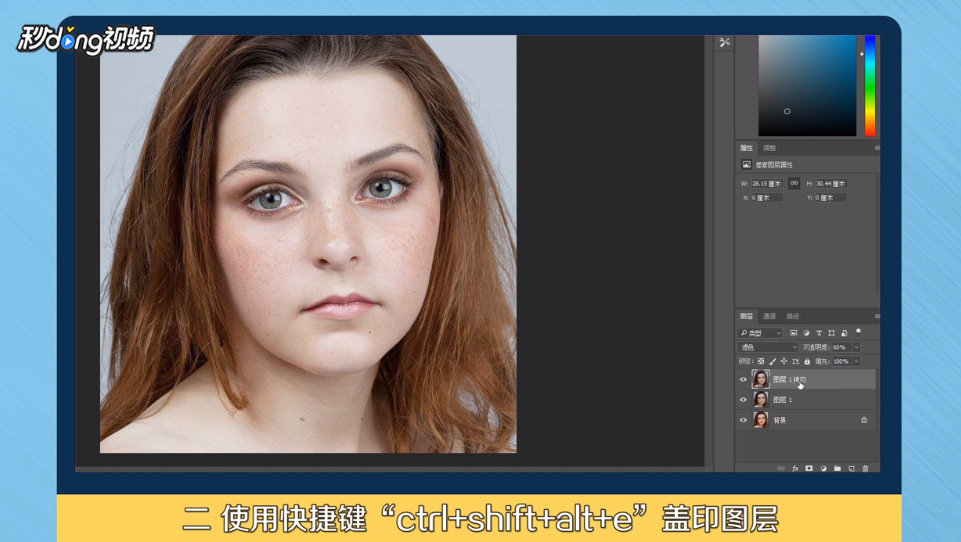
3、复制图层1,并将不透明度改为60%,模式改为滤色。

4、使用快捷键Ctrl+shift+alt+e盖印图层。
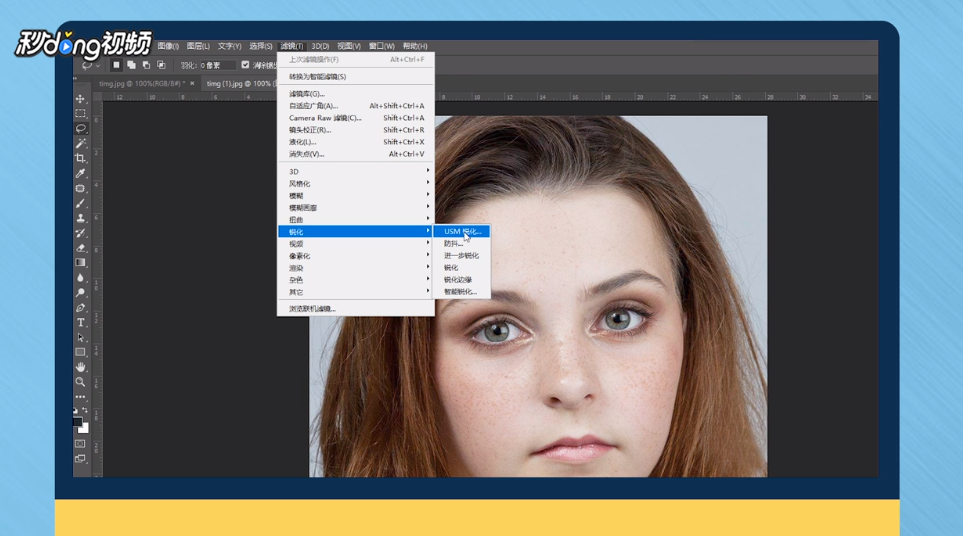
5、点击滤镜-锐化-USM锐化,设置参数,再点击确定。
6、点击滤镜-杂色-减少杂色,将强度调为10再设置其他参数,点击确定即可。

7、总结如下。

时间:2026-04-26 23:54:26
1、打开PS软件,按Ctrl+j复制图层。
2、点击图像-调整-匹配颜色,在弹出窗口中勾选中和,将渐隐参数设置为60。
3、复制图层1,并将不透明度改为60%,模式改为滤色。
4、使用快捷键Ctrl+shift+alt+e盖印图层。
5、点击滤镜-锐化-USM锐化,设置参数,再点击确定。
6、点击滤镜-杂色-减少杂色,将强度调为10再设置其他参数,点击确定即可。
7、总结如下。
