Excel如何用countif函数统计满足条件的数据个数

 时间:2026-05-05 23:59:18

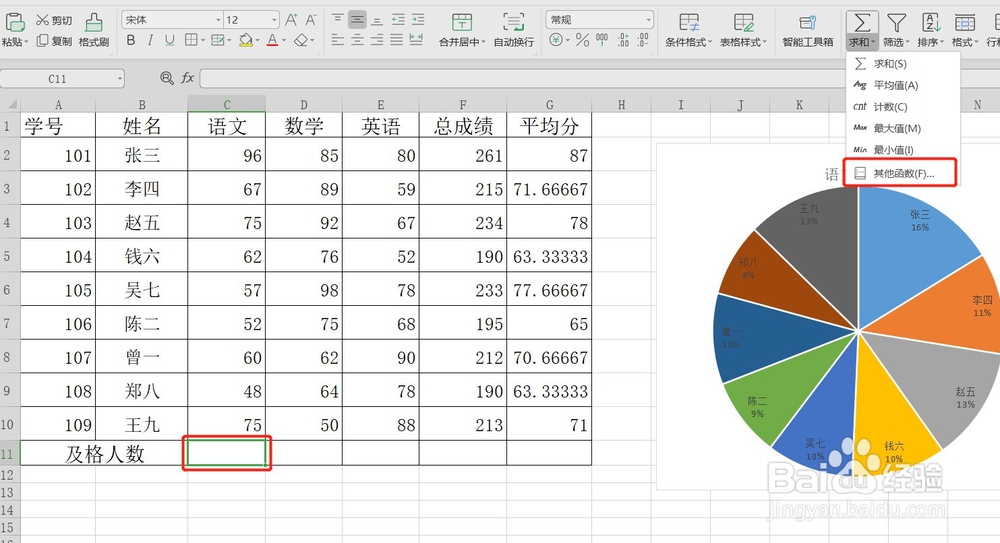
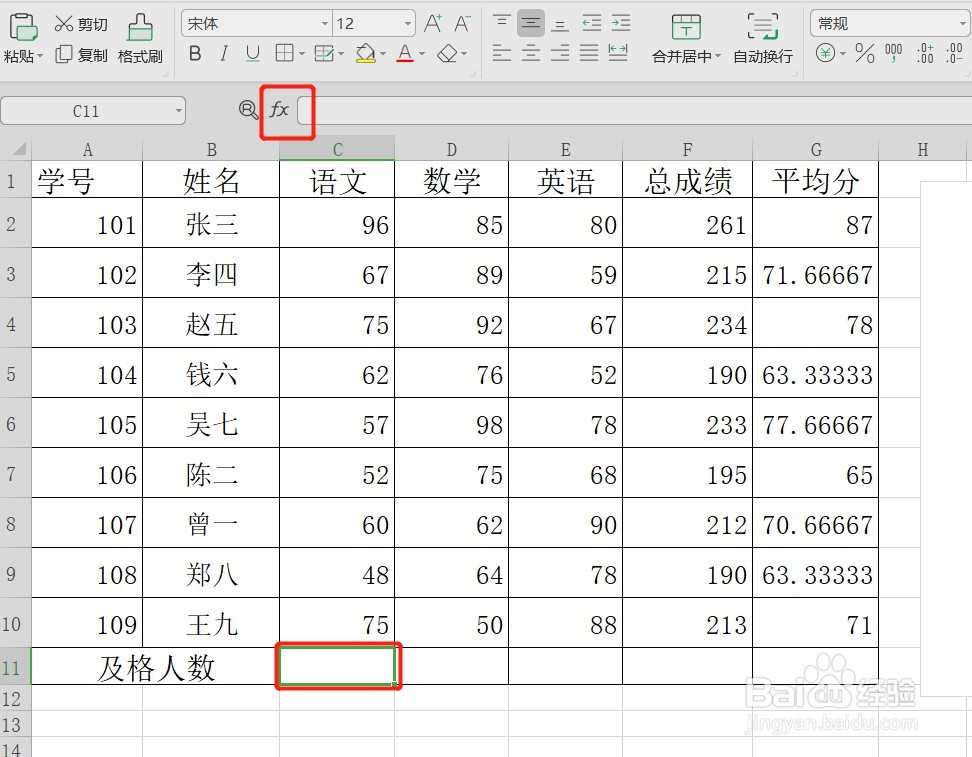
1、选择单元格,点击编辑栏的插入函数符号
Excel如何用countif函数统计满足条件的数据个数

2、或者选择单元格,点击工具栏的【求和】下面的【其他函数】

Excel如何用countif函数统计满足条件的数据个数

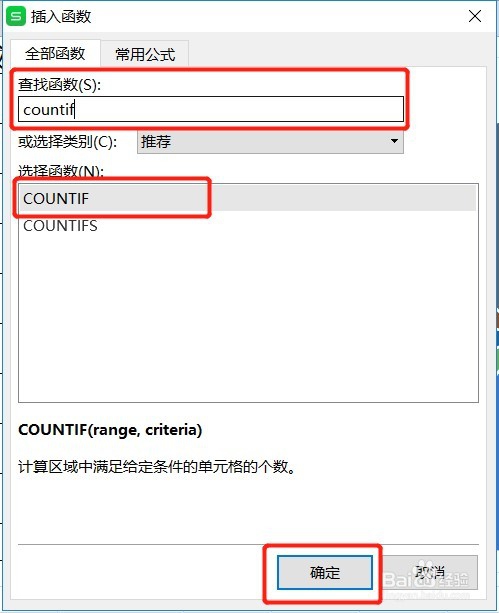
3、进入插入函数页面后,

在查找函数框里面输入:countif

在选择函数列表里面选择:COUNTIF

点击下面的【确定】
Excel如何用countif函数统计满足条件的数据个数

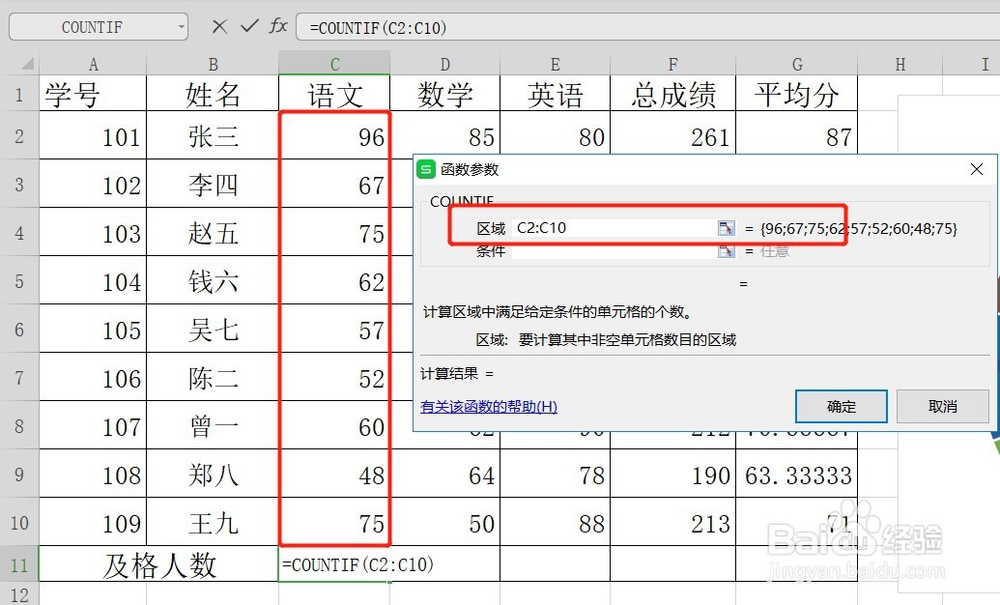
4、进入函数参数页面,

在区域里面选择需要判断的区域:C2:C10

Excel如何用countif函数统计满足条件的数据个数

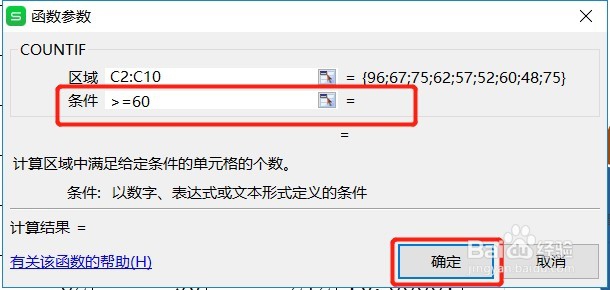
5、在条件里面输入:>=60

点击下面的【确定】

Excel如何用countif函数统计满足条件的数据个数

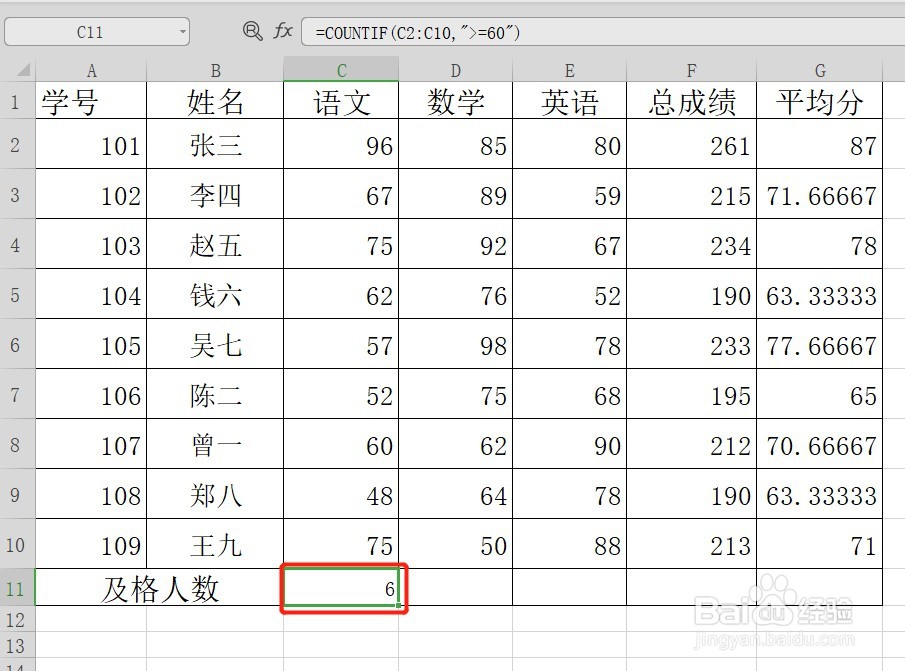
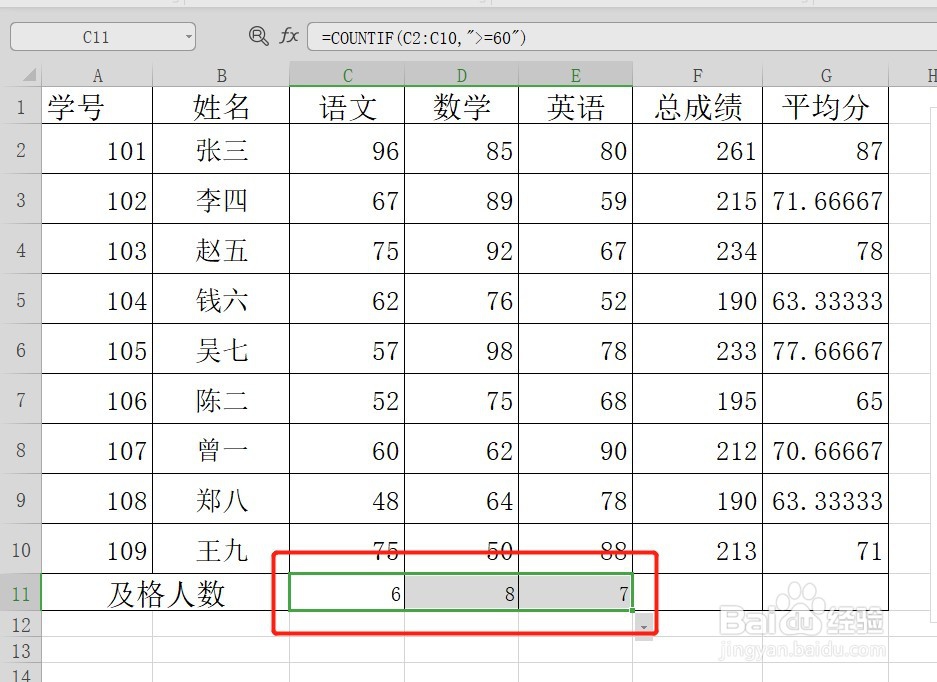
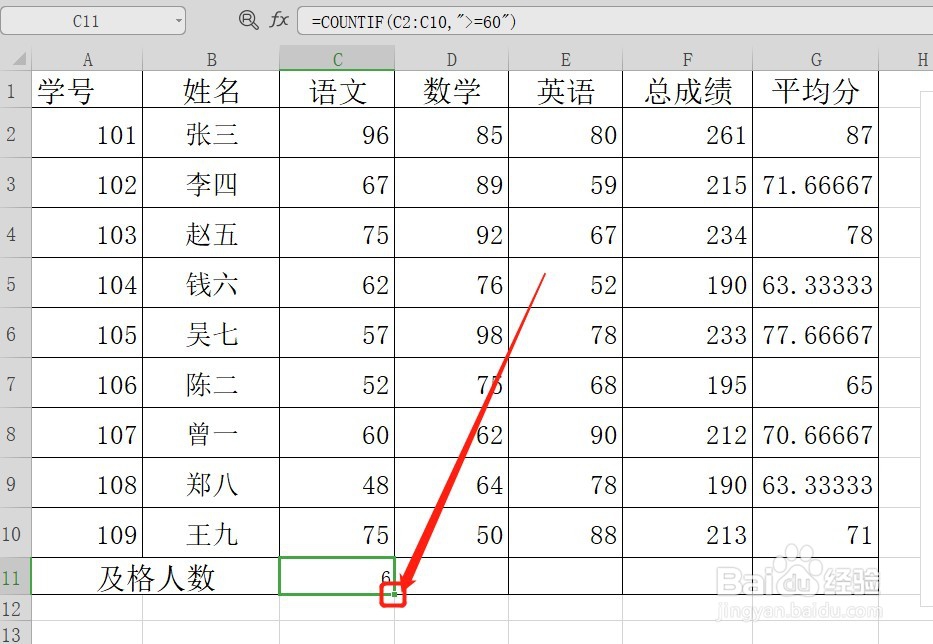
6、回到表格可以看到语文的及格人数已经算出来了

Excel如何用countif函数统计满足条件的数据个数

7、鼠标放到单元格的右下角一个小四方形的位置,按住鼠标左键不放,拖动复制到数学和英语两栏,就可以得出这两栏的及格人数了
Excel如何用countif函数统计满足条件的数据个数

Excel如何用countif函数统计满足条件的数据个数

  • excel中怎么计算数据个数
  • countif怎么使用多个条件计数
  • Excel怎么统计满足多个条件的单元格个数
  • Excel:几个多条件的统计函数?
  • Excel中的sumproduct函数如何进行条件求和?
  • 热门搜索
    以爱国为主题的手抄报 四年级环保手抄报 海底手抄报 手抄报版式 海洋知识手抄报 三年级教师节手抄报 放飞梦想手抄报素材 健康手抄报资料 儿童安全知识手抄报 关于元旦节的手抄报