wps怎么选中多个图片

 时间:2026-02-14 16:46:26

1、第一步:打开一个需要插入图片的wps文档。

wps怎么选中多个图片

2、第二步:在wps文档左上角下拉菜单中选择“选项”。

wps怎么选中多个图片

3、第三步:如下图所示,弹出“选项”设置对话框。

wps怎么选中多个图片

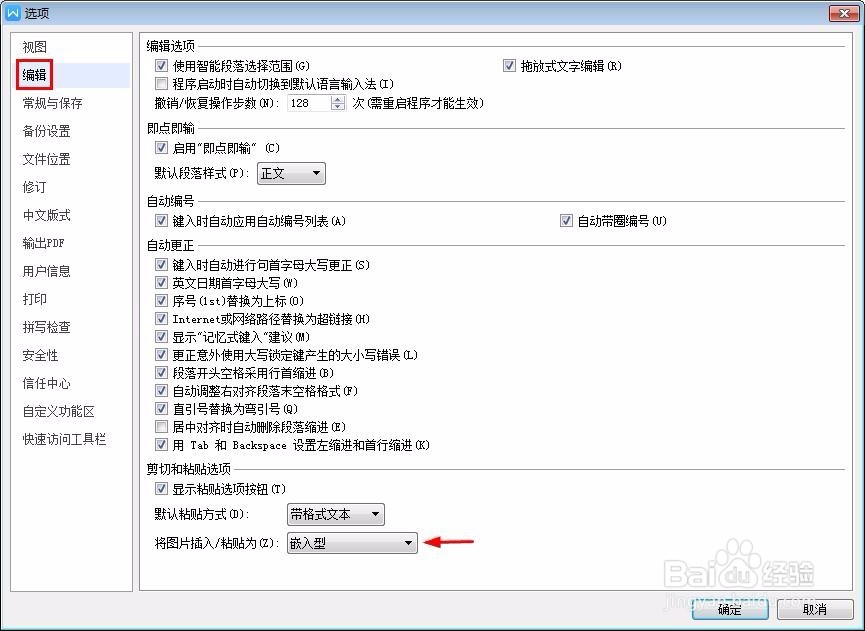
4、第四步:左侧标签切换至“编辑”项,找到图片插入/粘贴选项。

wps怎么选中多个图片

5、第五步:将图片插入/粘贴设置为“浮于文字上方”。

wps怎么选中多个图片

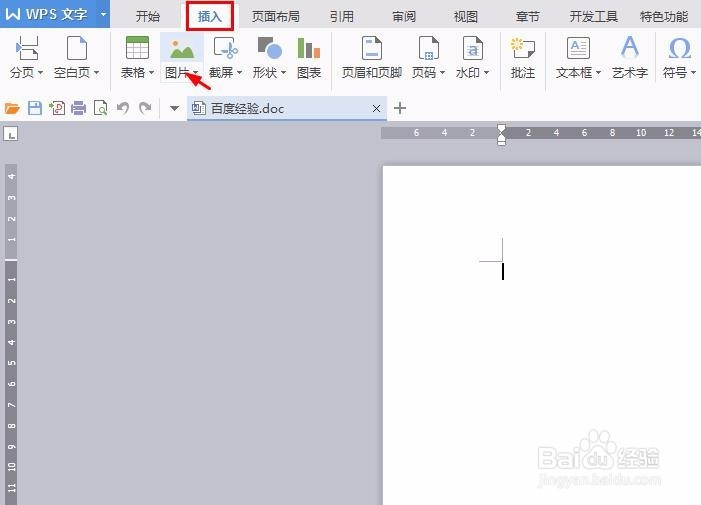
6、第六步:在菜单栏“插入”中选择“图片”,选择要插入的图片。

wps怎么选中多个图片

wps怎么选中多个图片

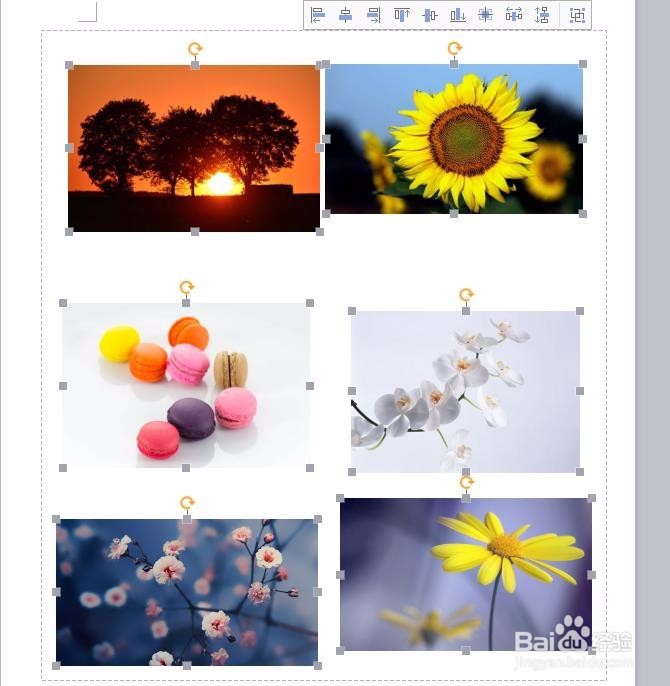
7、第七步:因为我们设置的是浮于文字上方,所以图片都堆叠在一起,为了能够更直观的看到图片被选中的状态,我们把图片缩小放在一页上。

wps怎么选中多个图片

wps怎么选中多个图片

8、第八步:按住Ctrl键依次单击图片,多张图片就可以同时被选中了。

wps怎么选中多个图片

  • WPS文档中无法同时选中多张图片怎么办
  • wps图片怎么统一调整大小
  • 如何一次性选中WPS中的所有图片
  • wps图片怎么批量修改大小尺寸
  • wps怎么重复上一步操作
  • 热门搜索
    书的手抄报 五年级上册手抄报 心里手抄报 消防安全教育手抄报 关于写字的手抄报 备战期中手抄报内容 电子版手抄报怎么做 文明交通手抄报内容 安全手抄报的内容 法制手抄报资料