虚拟机安装win7最简单的安装方法

 时间:2026-02-14 11:44:50

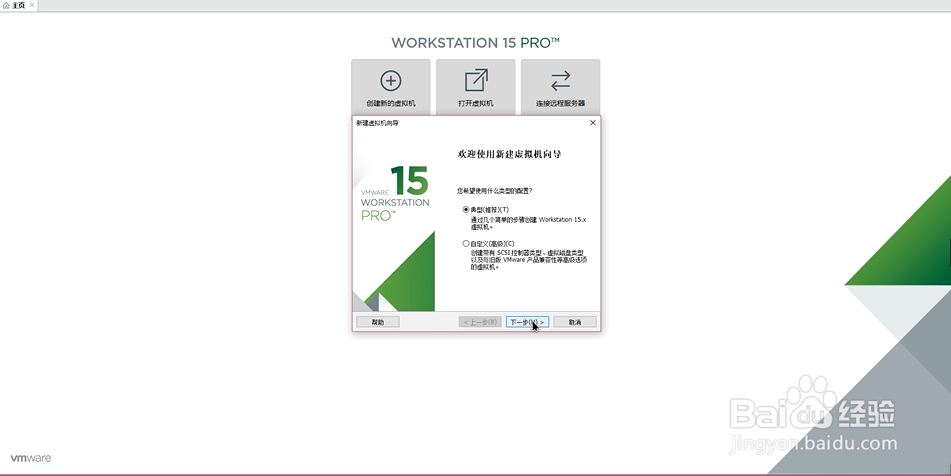
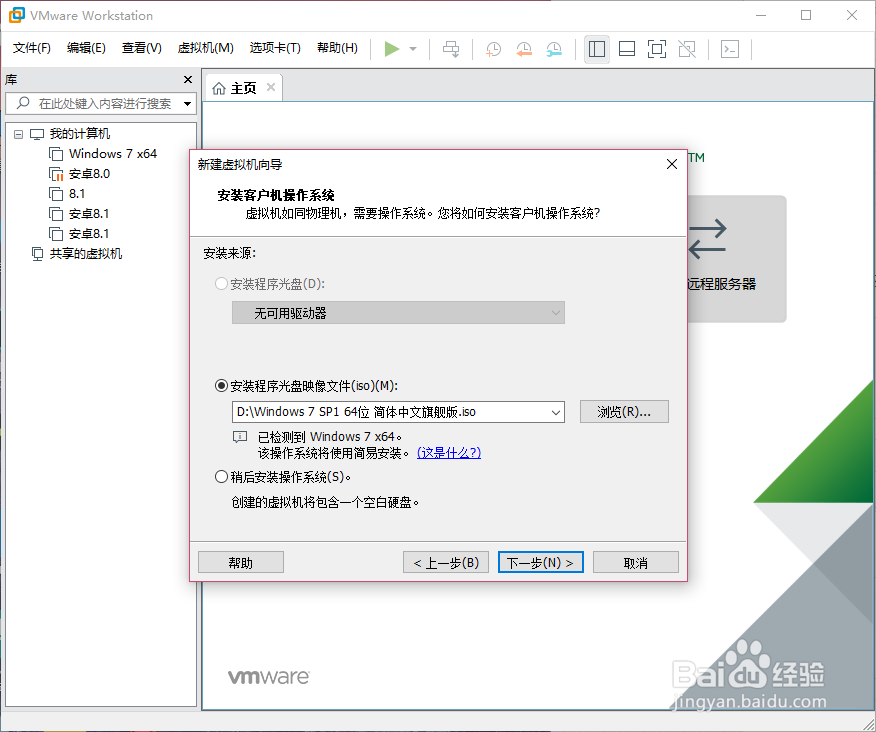
1、点击创建虚拟机——选择典型——点击下一步———选择安装程序光盘文件映像文件——点击浏览——选择下载完成的文件——点击下一步即可
虚拟机安装win7最简单的安装方法

虚拟机安装win7最简单的安装方法

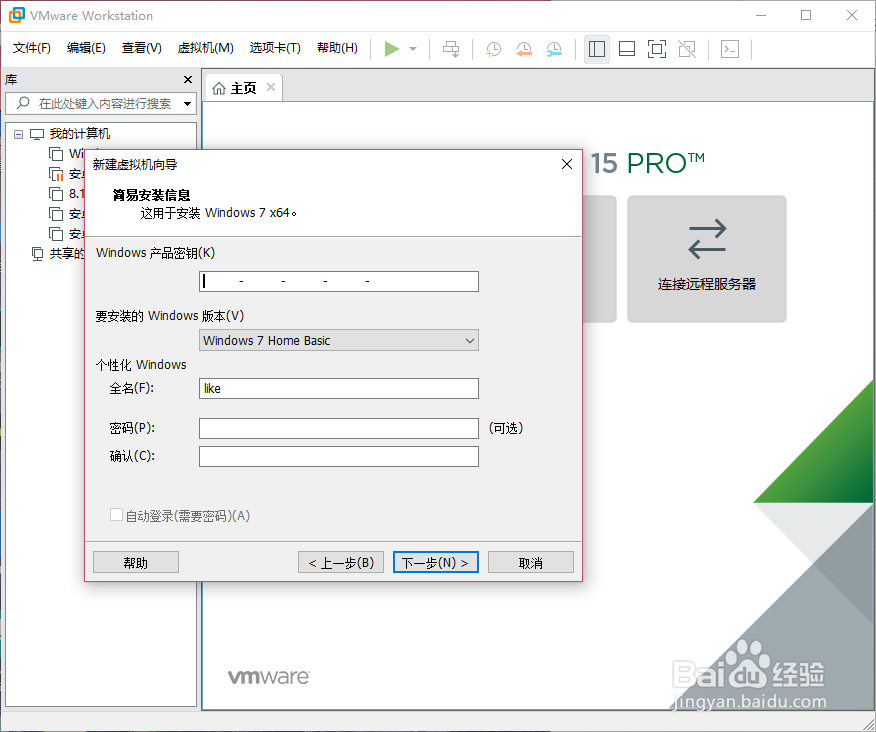
2、这里可以直接跳过(如果有秘钥也可以填)——下一步——选择是y

虚拟机安装win7最简单的安装方法

3、虚拟机名称可以随便定义

位置必须是英文如果出现中文可能出现报错——点击下一步

虚拟机安装win7最简单的安装方法

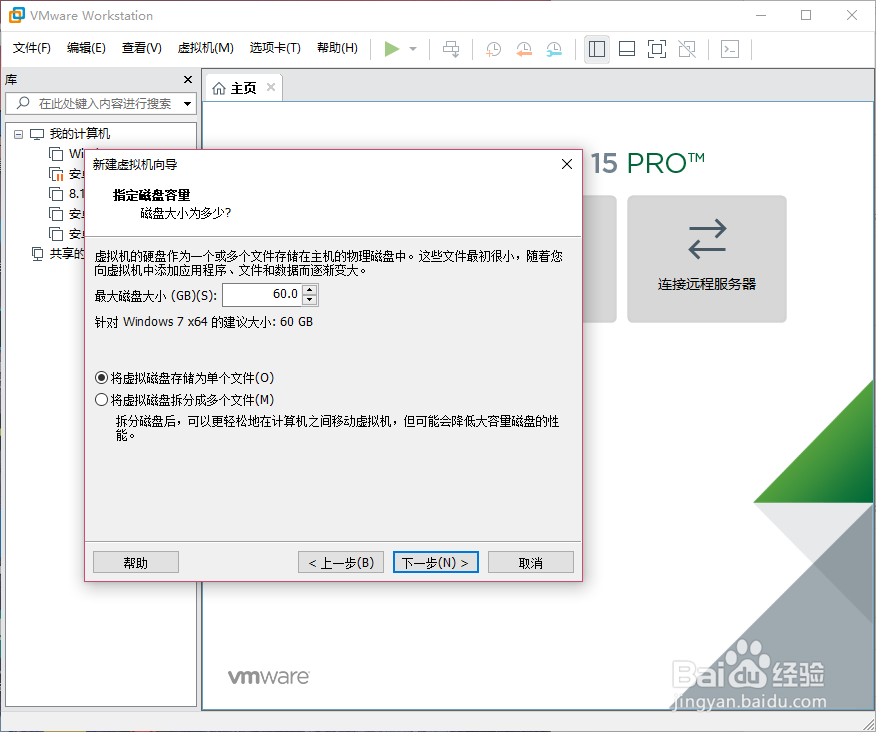
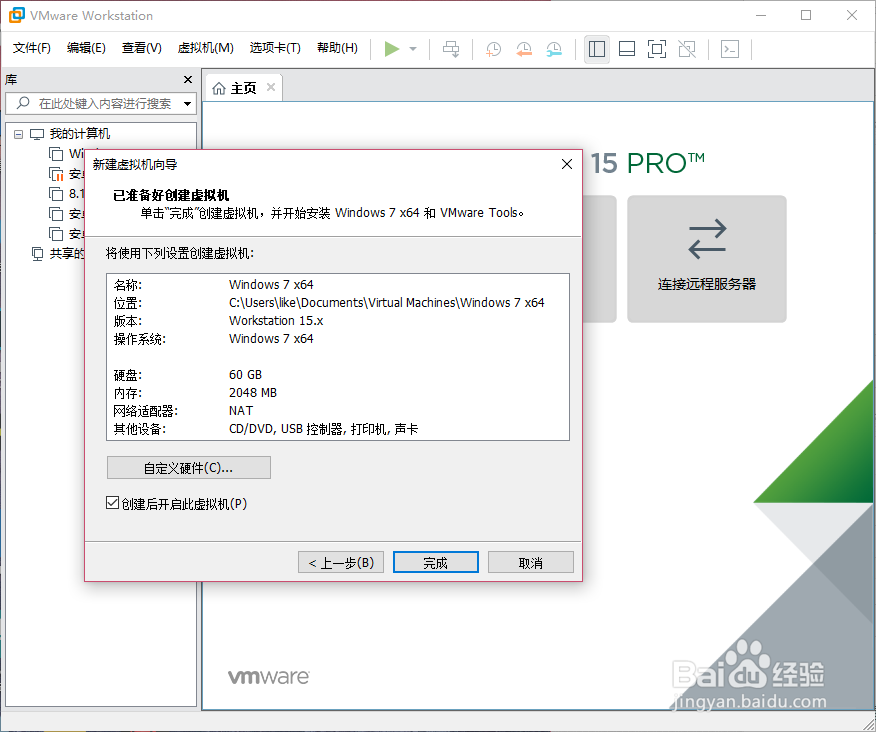
4、最大磁盘大小(根据你计算机进行定义)——选择将虚拟磁盘存储为单个文件——点击下一步
虚拟机安装win7最简单的安装方法

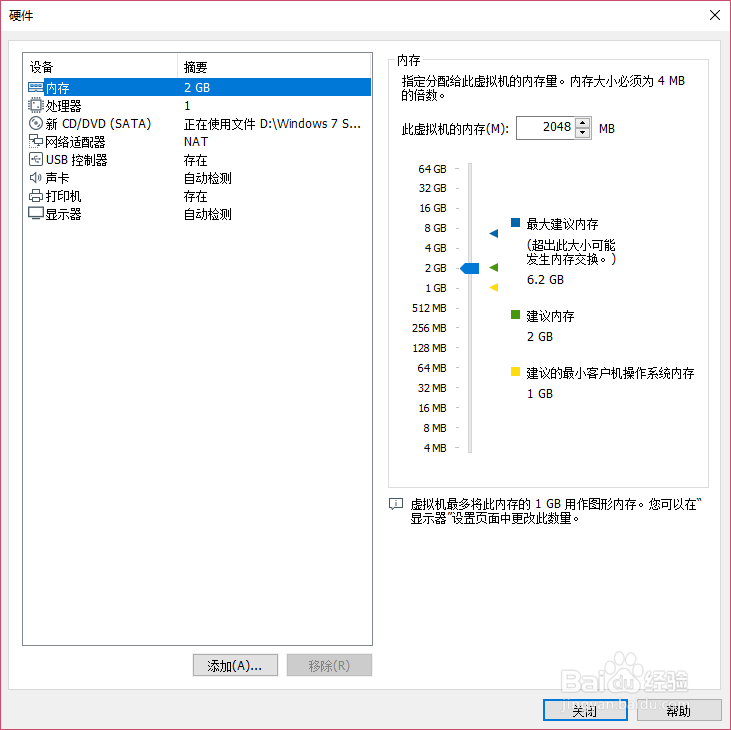
5、点击自定义硬件——内存(自己定义)——处理器(自己定义或默认即可)——点击关闭——点击完成
虚拟机安装win7最简单的安装方法

虚拟机安装win7最简单的安装方法

虚拟机安装win7最简单的安装方法

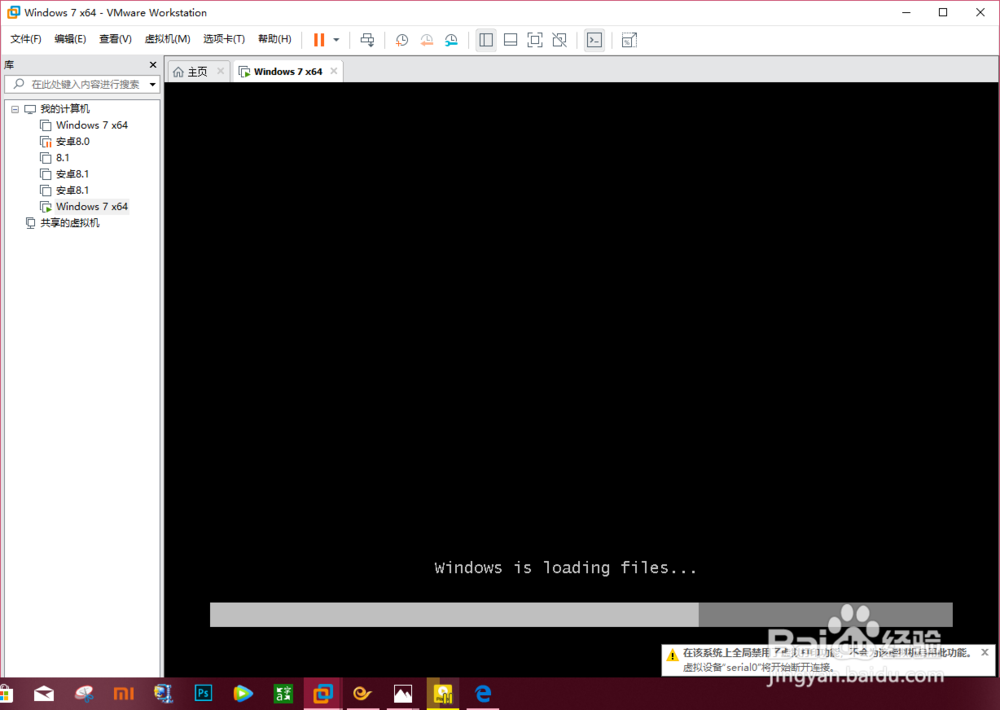
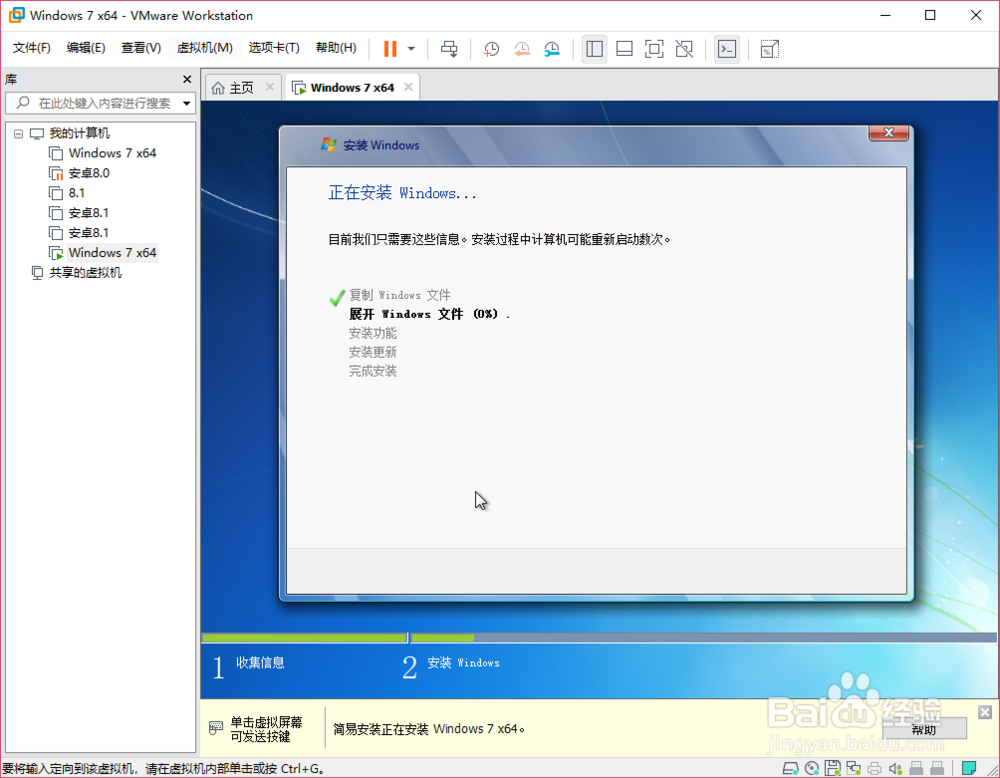
6、等待安装完成即可

虚拟机安装win7最简单的安装方法

虚拟机安装win7最简单的安装方法

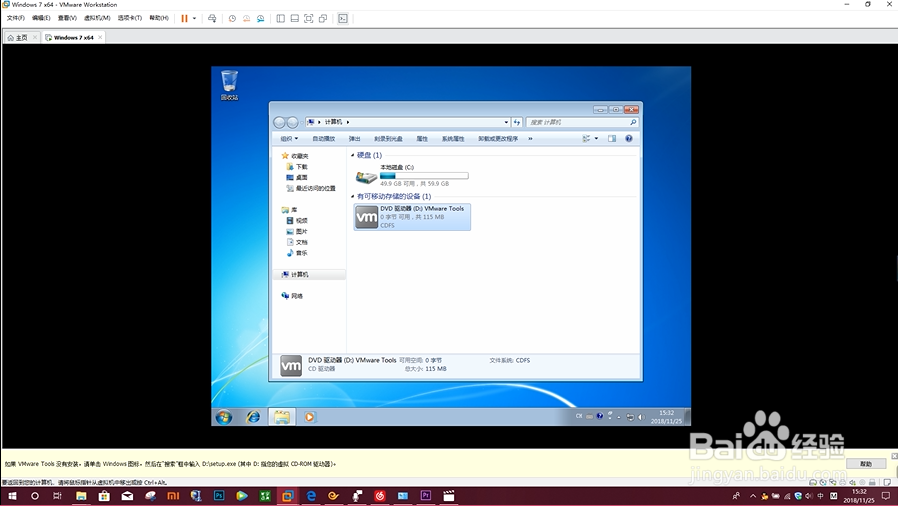
7、最后安装VMare tools(如果没有弹出安装就在计算机里找)

虚拟机安装win7最简单的安装方法

8、下一篇:讲解如何把文件导入到虚拟机

  • 关于如何用电脑本地磁盘装系统
  • 如何制作Linux mint启动盘?手把手教你!
  • Win10英文系统改中文
  • 在Windows XP中转换分区格式
  • Windows 7创建数据收集器集
  • 热门搜索
    关于教师节的手抄报 庆国庆手抄报图片 国庆手抄报简单 护士节手抄报 弘扬民族精神手抄报 拒绝邪教手抄报 与清明节有关的手抄报 防震手抄报图片大全集 小学英语手抄报图片 放飞梦想手抄报内容