PS怎么制作透明冰锥

 时间:2026-02-14 15:20:57

1、打开ps,选择一张背景素材,新建空白图层,选择套索工具绘制出冰锥外形,用油漆桶工具填充任意颜色。

PS怎么制作透明冰锥

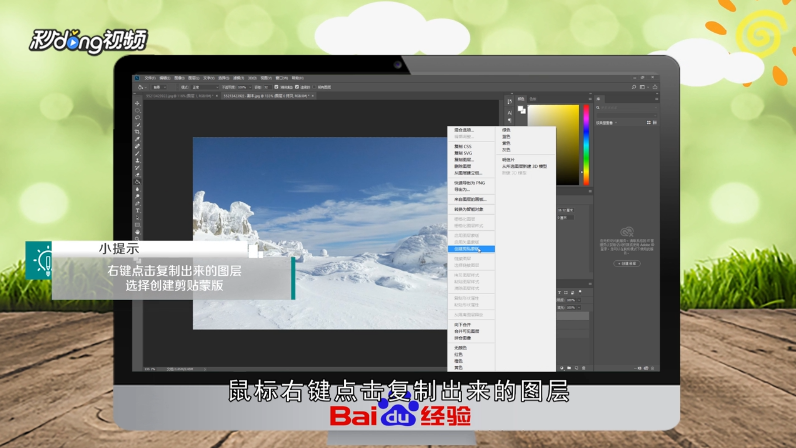
2、CTRL+G复制背景图层并置于冰锥上面,鼠标右键点击复制出来的图层,选择创建剪贴蒙版,点击“原始背景图层”。
PS怎么制作透明冰锥

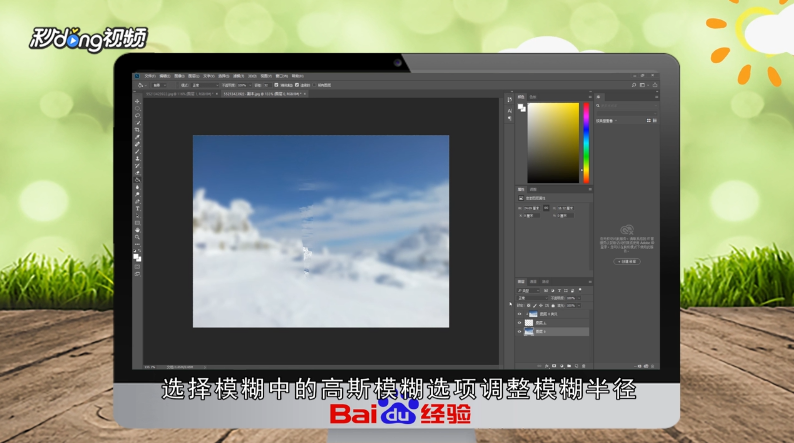
3、单击菜单栏的“滤镜”,选择模糊中的高斯模糊选项调整模糊半径,将复制的背景图层CTRL+T变换收缩至冰锥内。
PS怎么制作透明冰锥

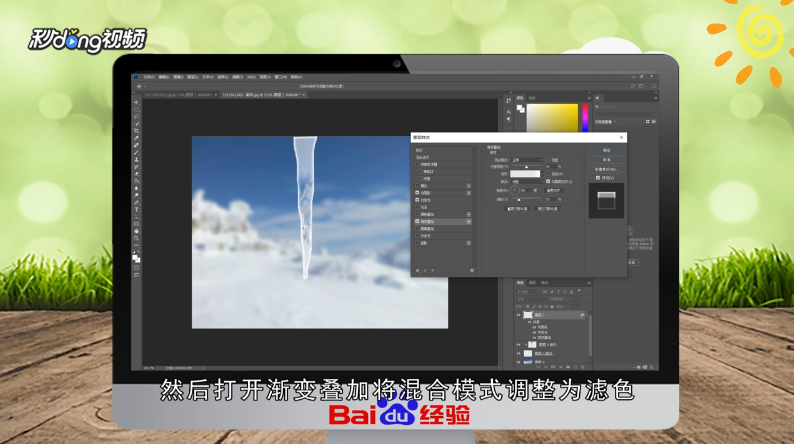
4、复制冰锥图层并置于图层顶部,双击复制出来的冰锥图层调出样式窗口,将填充不透明度调至0使冰锥透明,打开内发光和内阴影调整混合模式为叠加。
PS怎么制作透明冰锥

5、打开渐变叠加将混合模式调整为滤色,打开图案叠加和斜面与浮雕的纹理和等高线,调整对用参数使其达到想要的效果即可。

PS怎么制作透明冰锥

  • 教你用PS对白色背景的jpg图片进行"一键抠图"
  • PS用反相法扣白底头发
  • PS教程:后期修图对乱头发抠出来
  • 使用PS滤镜制作逼真的流水效果
  • 唯一艺术平台 怎样提现
  • 热门搜索
    与法同行手抄报 数学家的故事手抄报 我爱读书手抄报大全 国学经典手抄报图片 书香满校园手抄报 清明手抄报图片大全 福娃过大年手抄报 数学手抄报四年级下册 小学生交通安全手抄报 民族团结手抄报花边