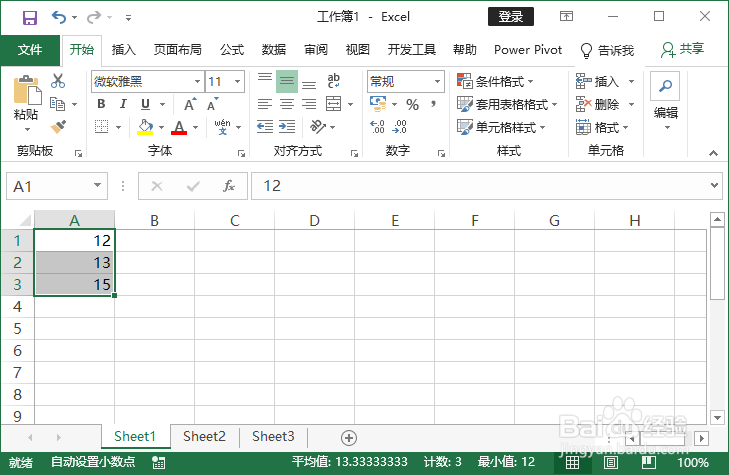
1、选中要查看的单元格区域,

2、在任务栏上右击,在弹出的快捷菜单中单击要隐藏的类型,如下图所示。

3、可看到求和不显示在任务栏中了

4、如果要继续取消显示最大值,则在任意栏上右击,在弹出的快捷菜单中再次单击对应的类型即可,如下图所示。

5、可看到最大值不显示了。

6、如果要取消显示缩放滑块,则再次右击任务栏,在弹出的快捷菜单中单击对应的类型,如下图所示。

7、可看到任务栏中的缩放滑块不见了。
应用相同的方法可显示要查看的类型。
时间:2026-04-23 23:07:50
1、选中要查看的单元格区域,
2、在任务栏上右击,在弹出的快捷菜单中单击要隐藏的类型,如下图所示。
3、可看到求和不显示在任务栏中了
4、如果要继续取消显示最大值,则在任意栏上右击,在弹出的快捷菜单中再次单击对应的类型即可,如下图所示。
5、可看到最大值不显示了。
6、如果要取消显示缩放滑块,则再次右击任务栏,在弹出的快捷菜单中单击对应的类型,如下图所示。
7、可看到任务栏中的缩放滑块不见了。
应用相同的方法可显示要查看的类型。
