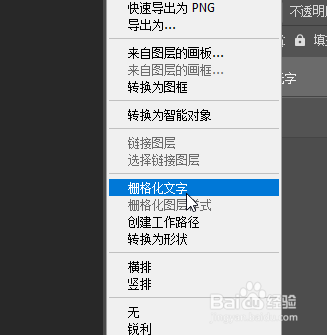
1、首先输入要编辑的文字,然后右键选择栅格化文字
2、然后点击滤镜-风格化-风,向左,点击确定

3、然后点击图像-图像旋转-顺时针90度

4、然后滤镜-扭曲-极坐标

5、然后点击平面坐标到极坐标,点击确定

6、然后填充一个颜色,然后点击混合模式为颜色

7、最后即可看到效果

时间:2026-04-24 04:15:03
1、首先输入要编辑的文字,然后右键选择栅格化文字
2、然后点击滤镜-风格化-风,向左,点击确定
3、然后点击图像-图像旋转-顺时针90度
4、然后滤镜-扭曲-极坐标
5、然后点击平面坐标到极坐标,点击确定
6、然后填充一个颜色,然后点击混合模式为颜色
7、最后即可看到效果
