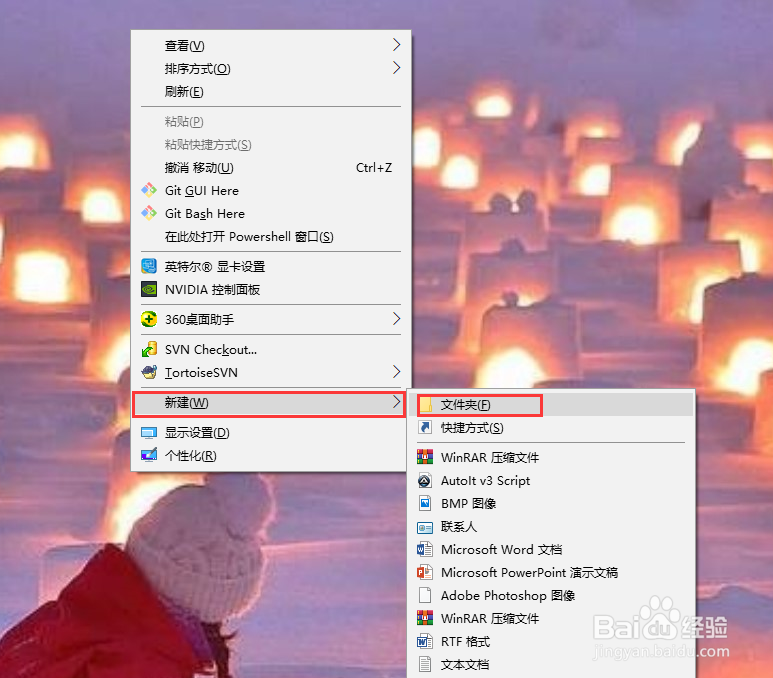
1、右键点击电脑桌面,在弹出的菜单中点击新建,在下一个菜单中点击文件夹,创建一个名称为批量修改图片的文件夹
2、把需要批量修改的图片放到该批量修改图片文件夹中,下面我们要把该文件夹下的PNG格式的图片都修改成jpg格式的图片

3、在批量修改图片的文件夹中点击鼠标右键,在弹出的菜单中选择新建->文本文档

4、双击打开新建的文本文档,输入ren *.png *.jpg,点击X保存,在弹出的记事本窗口中点击保存按钮

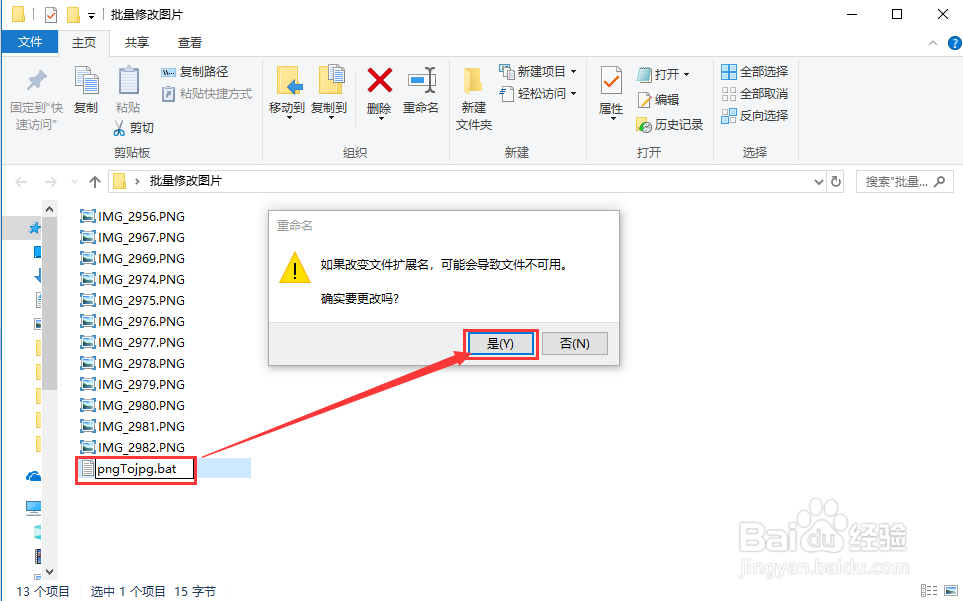
5、把文本文档的名字修改成pngTojpg.bat,在弹出的重命名确认窗口中,点击是按钮,保存新更改的名字。
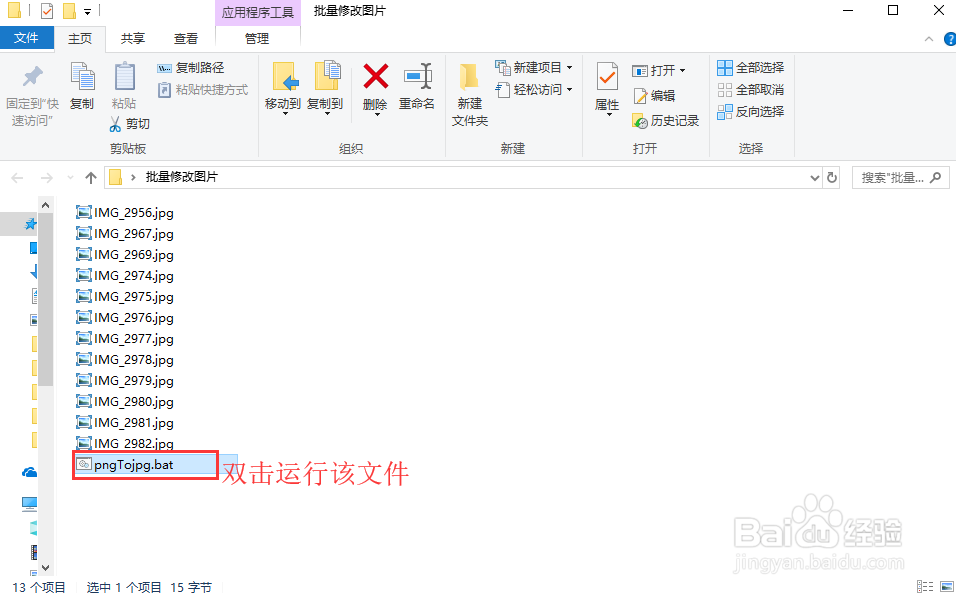
6、双击运行pngTojpg.bat文件,等待一会发现图片的扩展名都从png修改为了jpg格式了。如果你的图片量很大的话,需要多等待一会,就会全部修改完成。使用bat脚本的方式比一张一张修改图片快了很多。