excel制作甘特图(excel2016)

 时间:2024-10-15 10:14:56

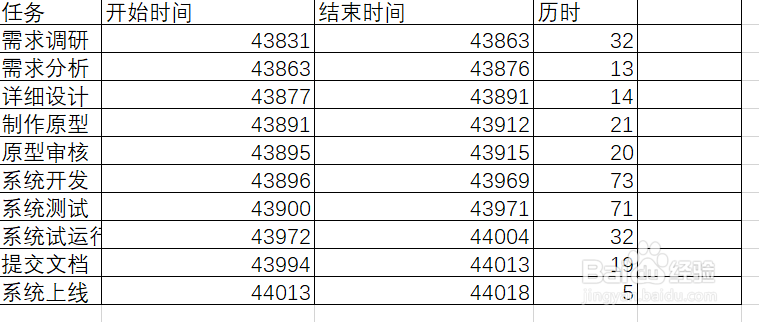
1、打开excel2010,准备要好整理的数据。

excel制作甘特图(excel2016)

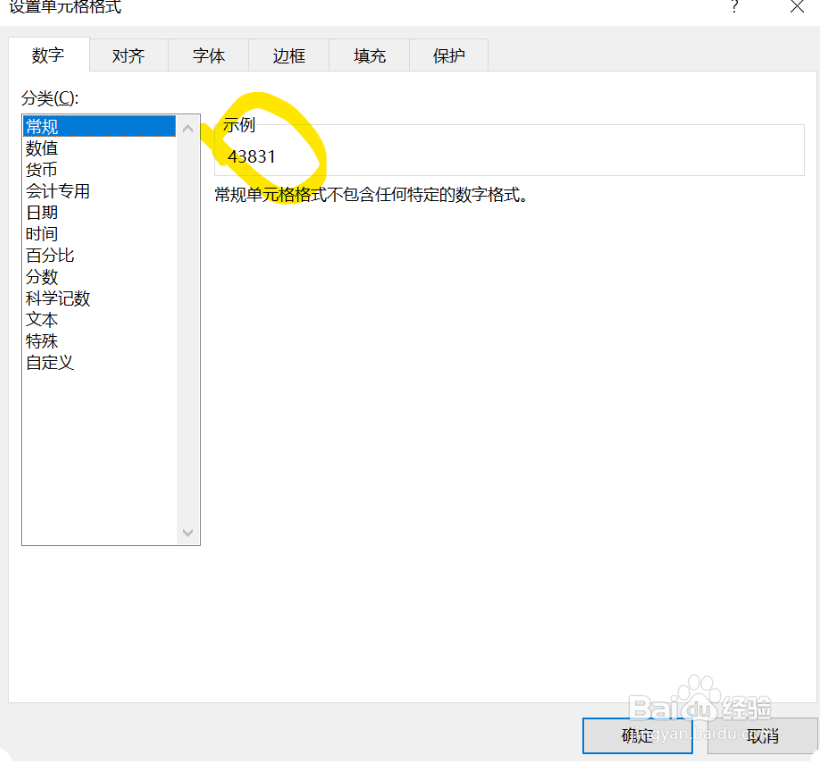
2、调整excel格式,一般excel格式为时间格式的,需要调整成常规。
excel制作甘特图(excel2016)excel制作甘特图(excel2016)excel制作甘特图(excel2016)

3、选择数据,点击‘插入’菜单,找到条形图---二维条形图---堆积条形图,点击选择即可。

excel制作甘特图(excel2016)excel制作甘特图(excel2016)

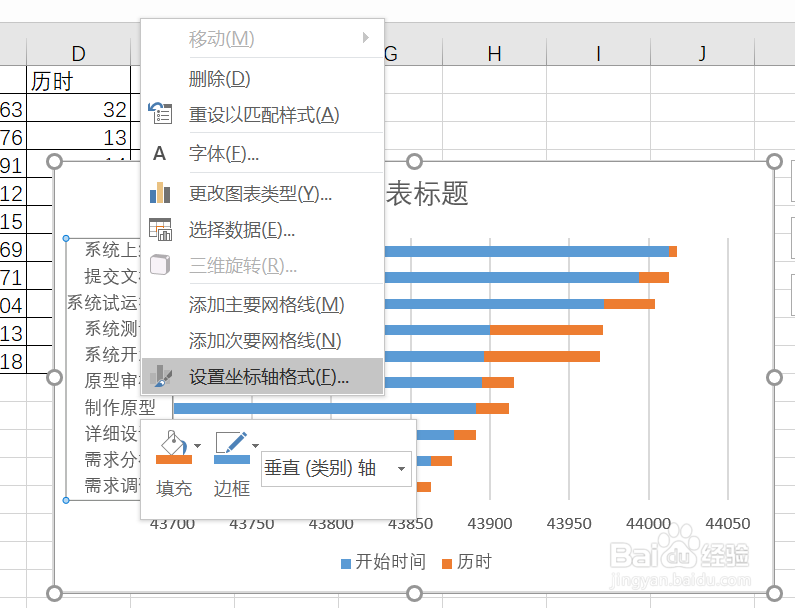
4、将时间条显示在上方,方便查看。点击生成图的Y轴,右键,设置坐标轴格式,勾选逆序类别
excel制作甘特图(excel2016)excel制作甘特图(excel2016)

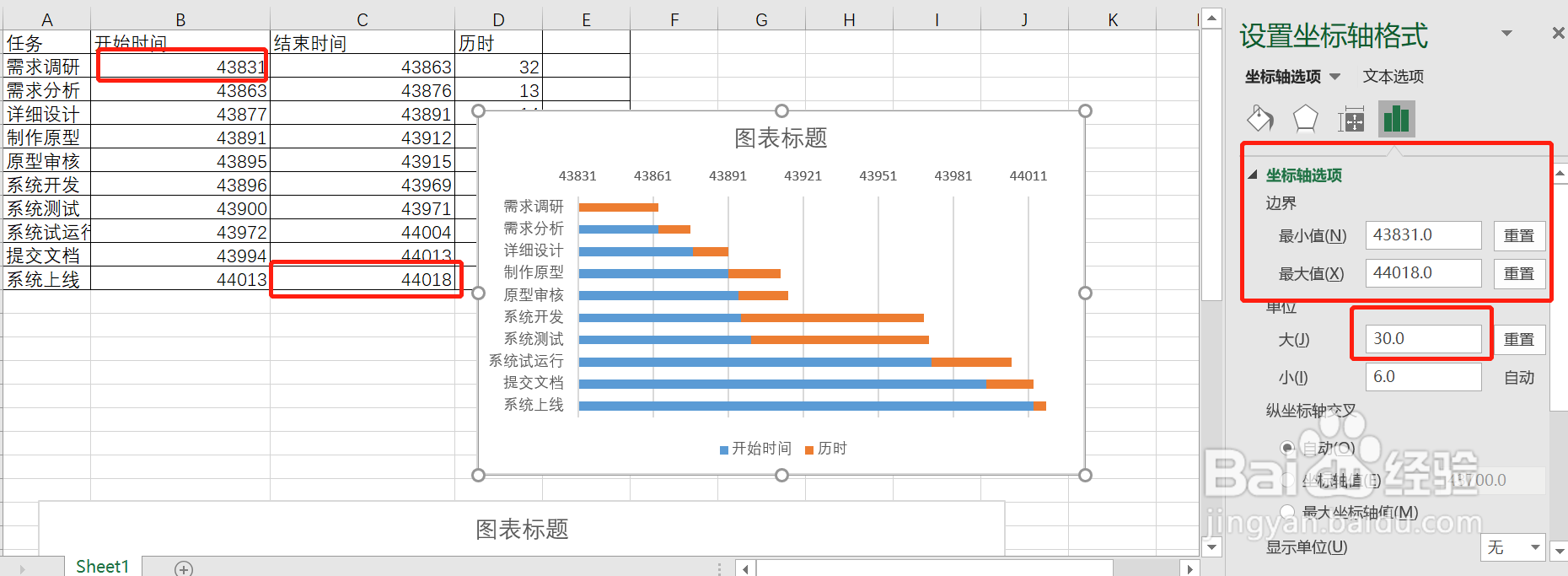
5、设置X轴属性,让起始位置显示在原点,适当调节间距。让最小值在原点,显示分散一点

excel制作甘特图(excel2016)

6、选择列表中的图像,选择蓝色部分,右键,设置数据系列格式为无填充

excel制作甘特图(excel2016)

7、还原之前设置的日期的单元格格式。则可以完成甘特图效果,适当拖动,调整。

  • 怎样利用条件格式制作甘特图
  • excel制作漂亮的动态图表
  • Excel如何利用鼠标修改源数据
  • WPS表格中如何用图形给数据分类标记?
  • 如何根据筛选内容动态展示图表(excel)
  • 热门搜索
    关于推广普通话的手抄报 元旦节手抄报一等奖 关于英雄的手抄报图片 小学生电子手抄报 民族精神手抄报 推荐一本好书手抄报 小学数学手抄报图片 传染病防控手抄报 中秋节 手抄报 中国手抄报