1、【打开】Ai软件 ,【打开】准备好的背景素材,依次拖入画布。【选择】文字工具,【字体】造工房版黑,任意大小。具体效果如图示。

2、【调整】文字大小,按【Shift+Ctrl+O】创建轮廓,【右击】取消编组。【拉出】参考线,将文字进行交错排列。【选择】钢笔工具 ,【删减】笔画上的一些锚点。具体效果如图示。

3、【按A键】选择直接选择工具,【选中】劳字的一撇上的锚点,【按Delete键】删除锚点,【选中】其他的两个锚点,按【Ctrl+J】连接锚点。【按M键】选择矩形工具,绘制笔画粗细大小的矩形放置合适的位置,【按E键】选择自由变换工具,倾斜至合适的角度。具体效果如图示。

4、使用相同的方法对动字进行修饰,将动字的撇删除,【按M键】选择矩形工具,绘制笔画粗细的矩形框,【按E键】选择自由变换矩形框倾斜至合适的角度,就动字的点和撇相连,【按P键】选择钢笔工具,沿边缘绘制任意多边形,【选中】多边形和笔画,【选择】路径查找器-【剪切顶层对象】,【选择】钢笔工具,沿边缘绘制两条斜线,【选中】两条斜线,【右击】建立参考线,【按A键】选择直接选择工具,【选择】锚点,移动至参考线交叉点。具体效果如图示。
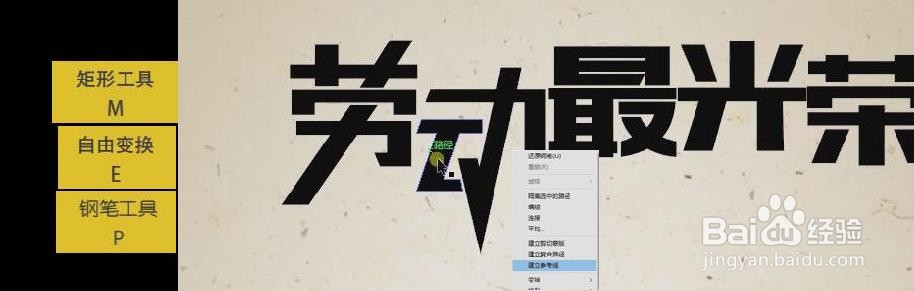
5、使用相同的方法将剩下的文字进行调整。具体效果如图示。

6、【选中】文字对象,【按G键】选择渐变工具,从左至右拉出从淡红到深红的渐变。具体效果如图示。

7、【选择】文字工具,【字体】造工房版黑体,添加大小不一样的副标题,并放置背景合适的位置。具体效果如图示。

8、最终效果如图。