1、1.鼠标双击wps软件,打开工作表。

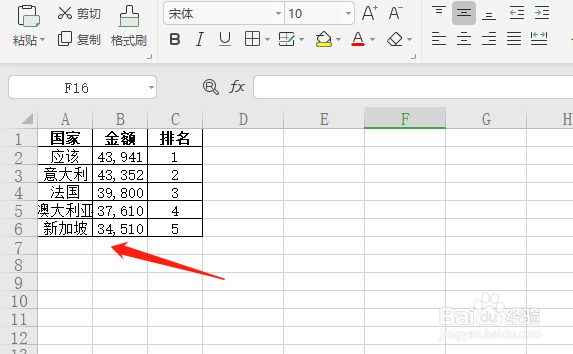
2、2.选中需要显示的数据区域。然后点击“插入”,“全部图表”,这样就进入了图表选项区。

3、折线图图示
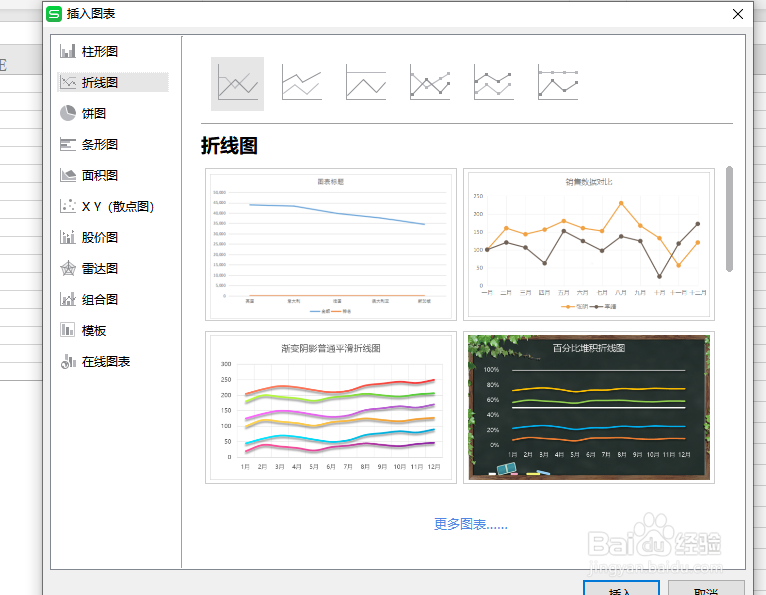
4、饼图图示

5、条形图示

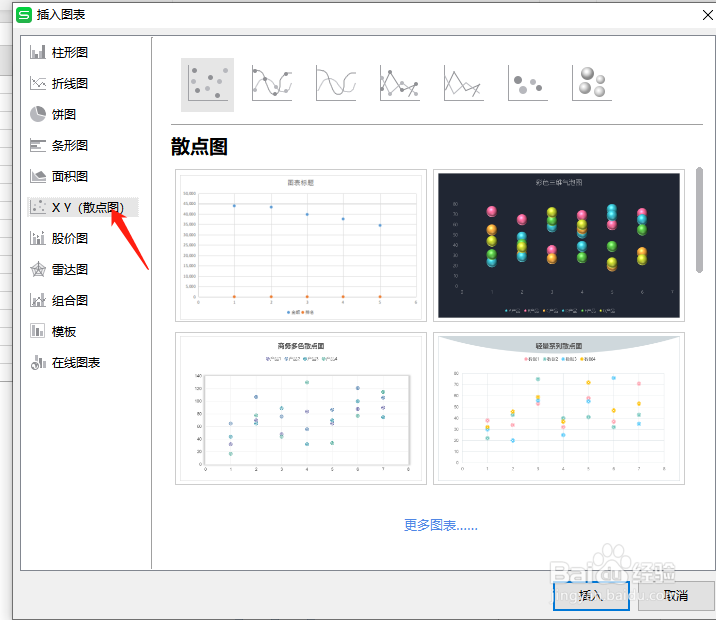
6、面积图示,XY散点图示。

7、雷达图示,组合图示,模版,在线模版图这几种预设图示。

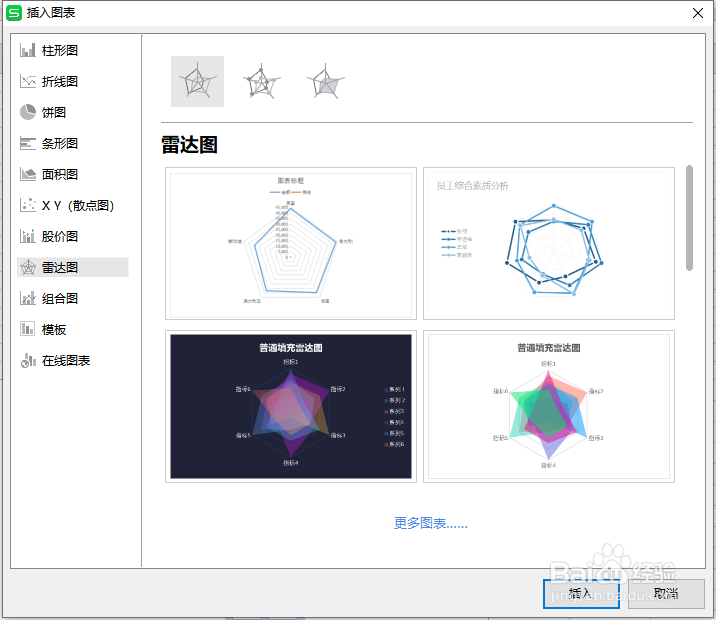
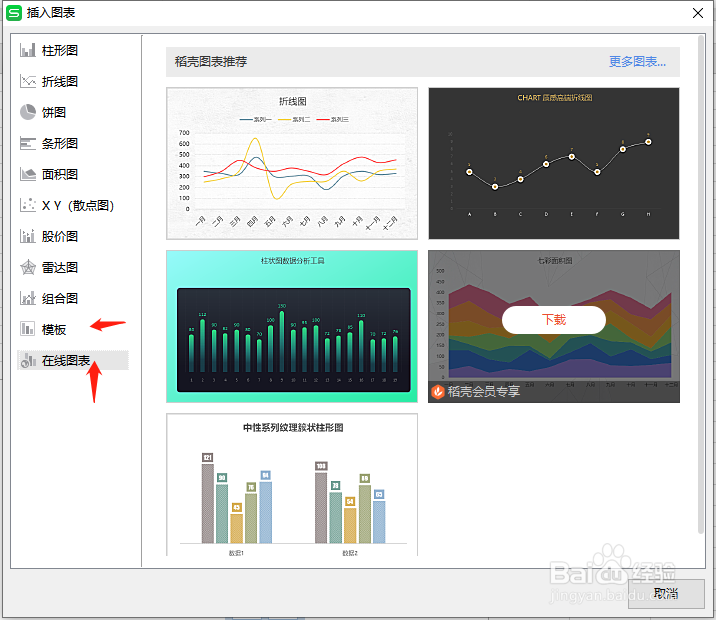
8、3.选中自己需要的图表类型。然后点击“插入”就完成了。
这样一张漂亮的图表就完成了。


9、4.工作表右边还可以对图表的背景填充和线条,效果等一起处理。使得图表更加美观。

时间:2026-04-25 13:42:06
1、1.鼠标双击wps软件,打开工作表。
2、2.选中需要显示的数据区域。然后点击“插入”,“全部图表”,这样就进入了图表选项区。
3、折线图图示
4、饼图图示
5、条形图示
6、面积图示,XY散点图示。
7、雷达图示,组合图示,模版,在线模版图这几种预设图示。
8、3.选中自己需要的图表类型。然后点击“插入”就完成了。
这样一张漂亮的图表就完成了。
9、4.工作表右边还可以对图表的背景填充和线条,效果等一起处理。使得图表更加美观。
