1、打开MAYA后,选Modeling,建模模式,如下图所示:

2、点击Polygon plane 新建一个面,作参考地面:
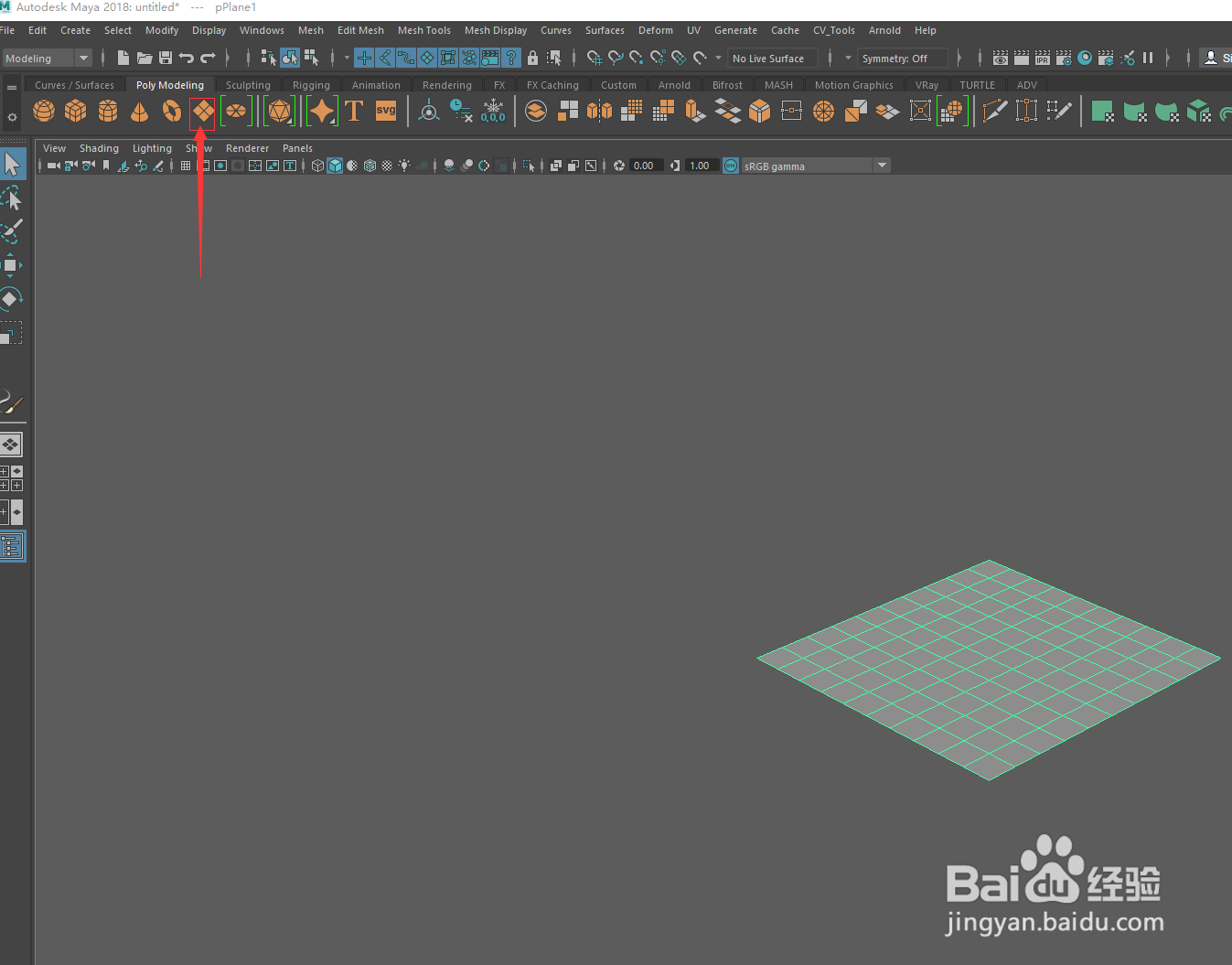
3、选择这个面,找到右边属性栏width ,Height各设定为100,如下图:

4、我们在Modeling 模式下,在菜单上找到Generate,点开就会看到Get Brush...,然后点击。

5、点击Get Brush...,后会有下面的窗口打总各开,就会看到里面董返有很掩茄爱多不同的笔刷,我们点开Panint Effects,里面有Grasses选项,再选一种笔刷,现在我们先选这个grassWindNarrow.mel,如下图。

6、选好笔刷后,我们点击选择刚才新建的那个地面,继续点开Generate,看到Make Paintable 这个点一下,这样表示刷笔刷时会吸附在这面上,如下图,

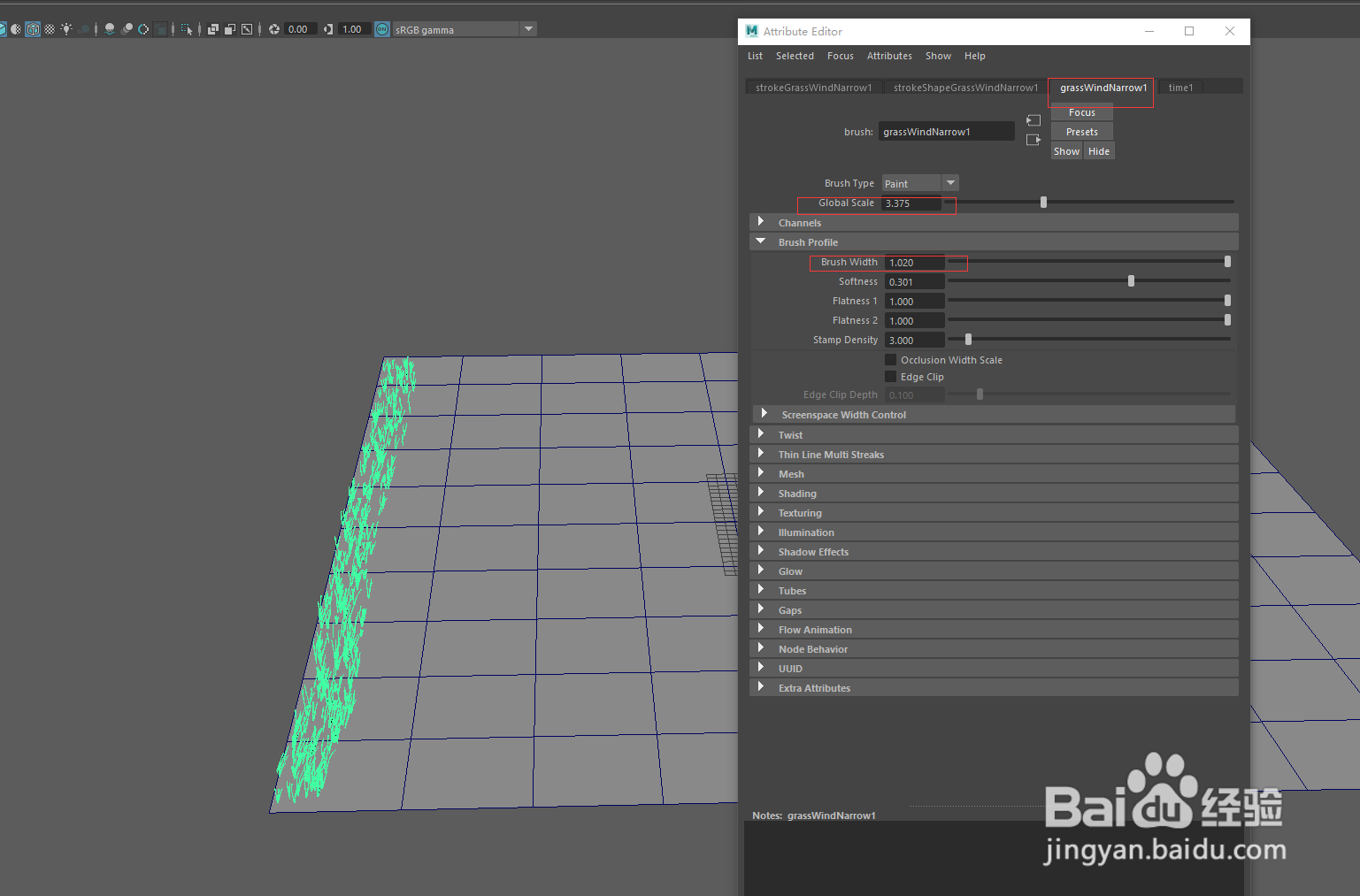
7、先刷一笔,按Ctrl+A打开Attribute Editor 属性编辑窗口,调整一下Global Scale (笔刷整体的大小),Brush Width(笔刷的宽度),如下图。
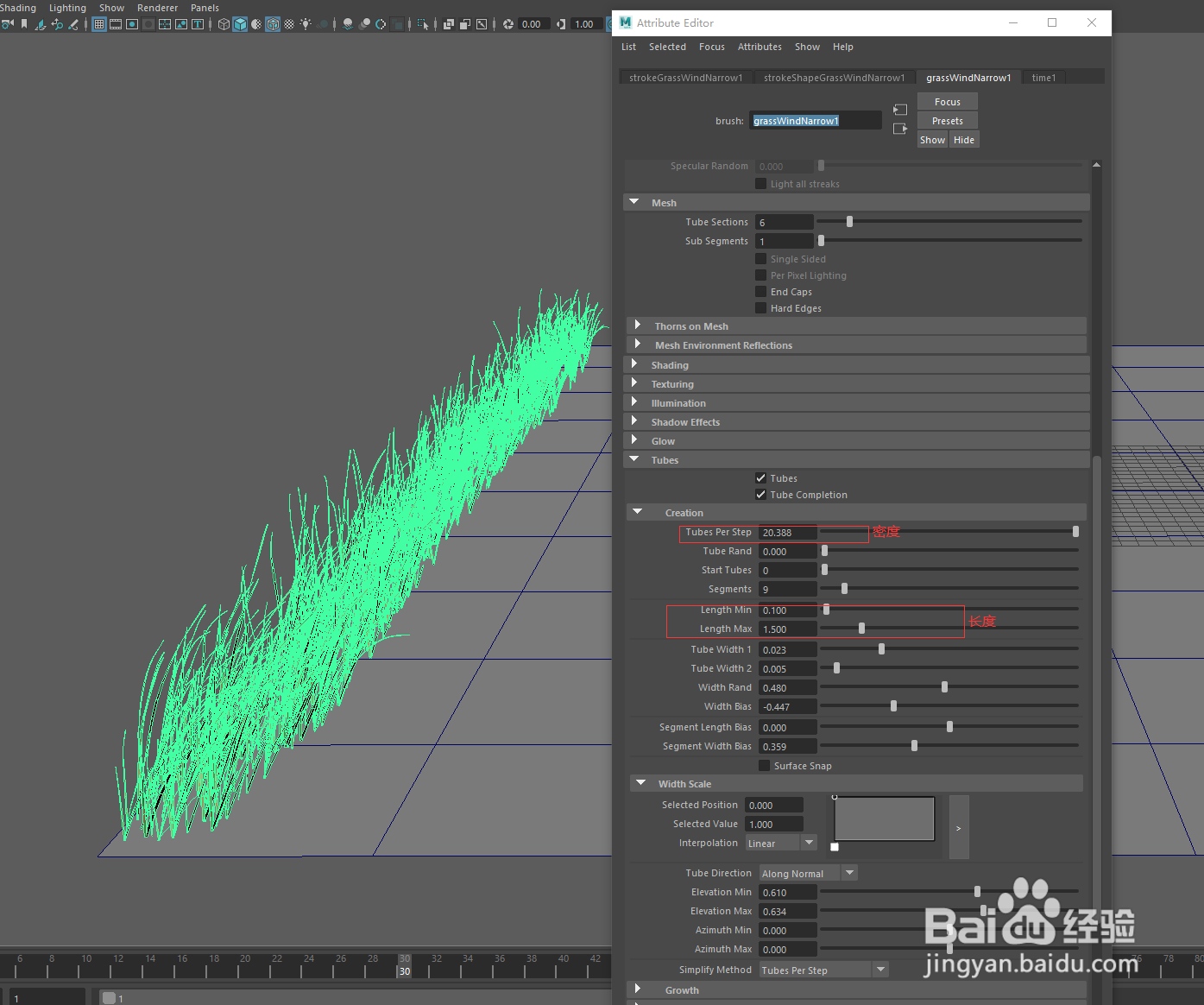
8、拉下属性,展开Tubes,Creation ,调整Tubes Per Step (密度),Length Min,Length Max(最长和最短的长度),如下图。
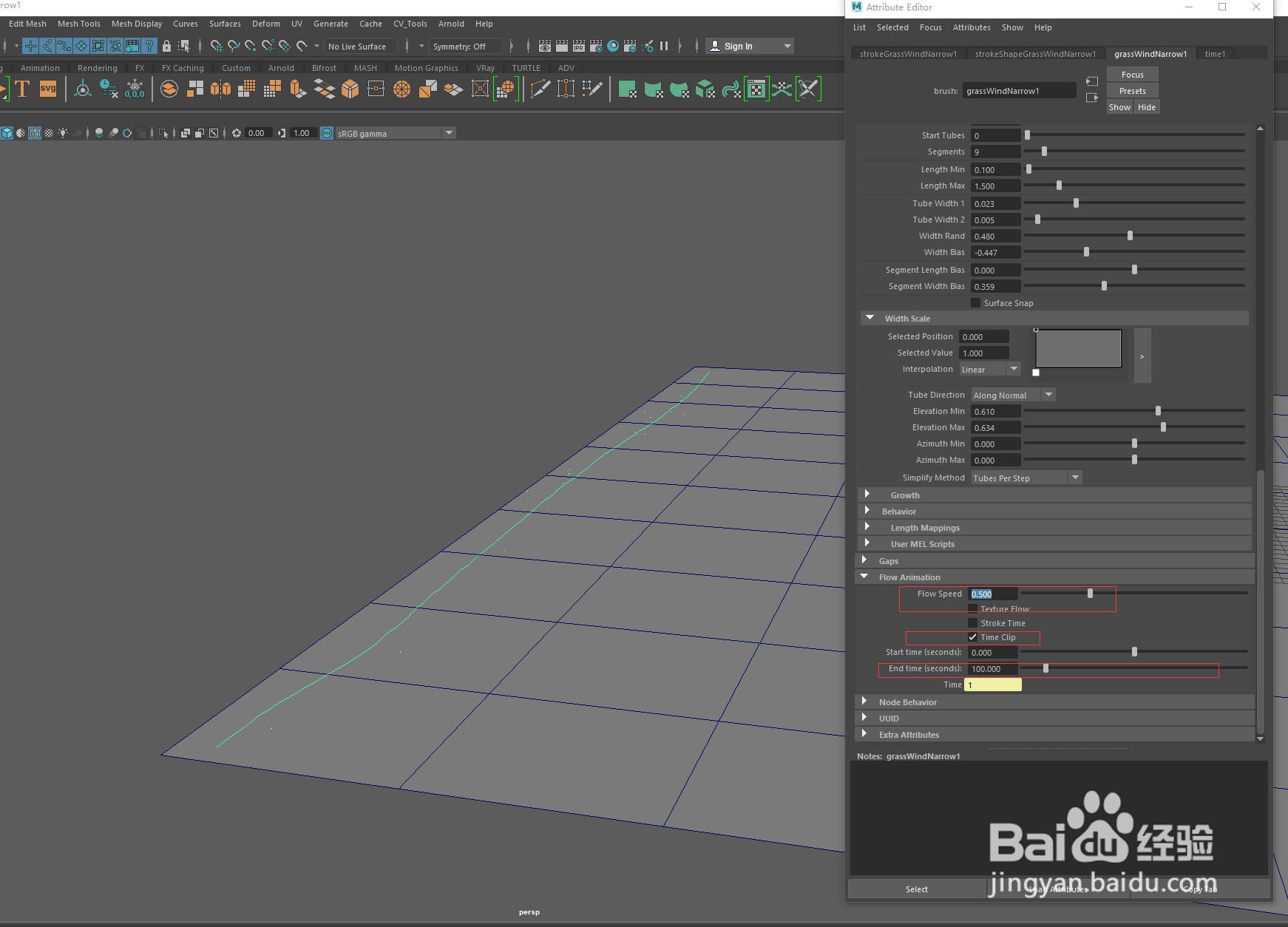
9、属性窗口再向下拉,展开Flow Animation,这个是生长动画的关键设置。点开Time Clip,Flow Speed 设定为1,End time 设定为200,打开时间栏,设定为200帧,播放,动画就出来啦!
10、这里有个功能,选好已设定好动画的笔刷物体,继续点开Generate,看到Get Setting from Selected Stroke点一下,这个就是用刚才设定好大小密度和动画的笔刷,保留属性,继续画相同属性的物体!如下图!

