1、按“开始”,弹出来的开始菜单中选择“设置”。

2、“设置”页面中选择“系统”。

3、单击左侧栏的“显示”,在右侧栏找到“高级显示器设置”并单击它。

4、选择要更改分辨的显示器后单击“显示器的显示适配器属性”。

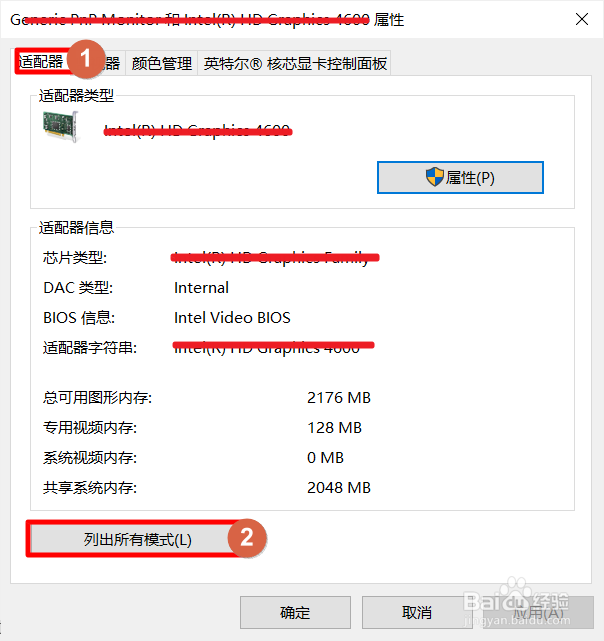
5、弹出属性窗口后单击窗口上方的“设配器”,单击下方的“列出所有模式”。
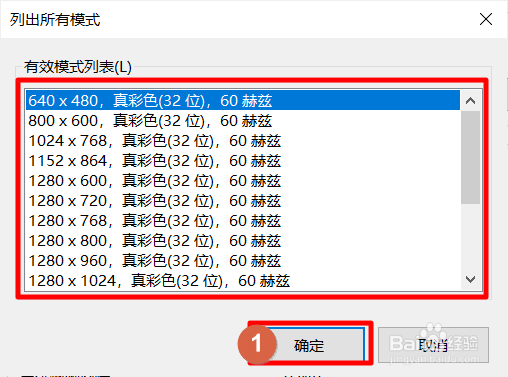
6、在“有效模式列表”中选择要更改的分辨率后单击“确定”。
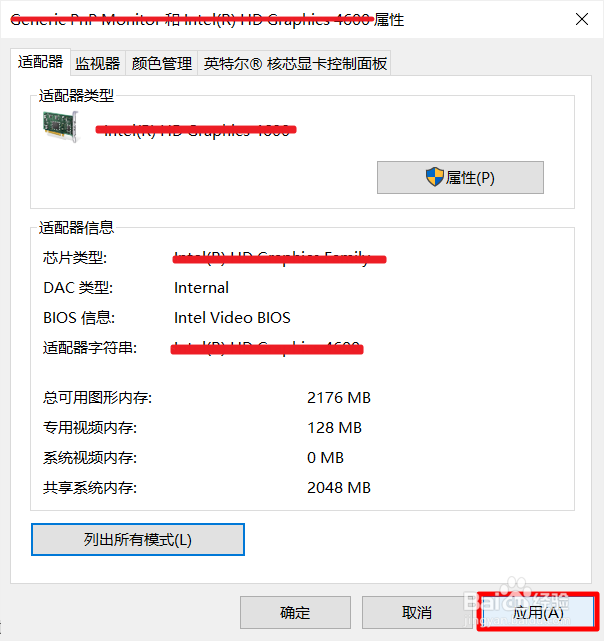
7、单击“应用”,这时候电脑屏幕闪一下就显示新的分辨率,弹出“显示设置”对话框后按自己的需要选择保留或还原。

时间:2026-05-01 07:10:56
1、按“开始”,弹出来的开始菜单中选择“设置”。
2、“设置”页面中选择“系统”。
3、单击左侧栏的“显示”,在右侧栏找到“高级显示器设置”并单击它。
4、选择要更改分辨的显示器后单击“显示器的显示适配器属性”。
5、弹出属性窗口后单击窗口上方的“设配器”,单击下方的“列出所有模式”。
6、在“有效模式列表”中选择要更改的分辨率后单击“确定”。
7、单击“应用”,这时候电脑屏幕闪一下就显示新的分辨率,弹出“显示设置”对话框后按自己的需要选择保留或还原。
