WPS文字插入形状怎么使用绘图画布?

 时间:2026-02-13 13:41:27

1、打开软件,新建文件

将WPS软件打开,选择文字部分,然后新建一个文件,我直接点击插入形状。

WPS文字插入形状怎么使用绘图画布?

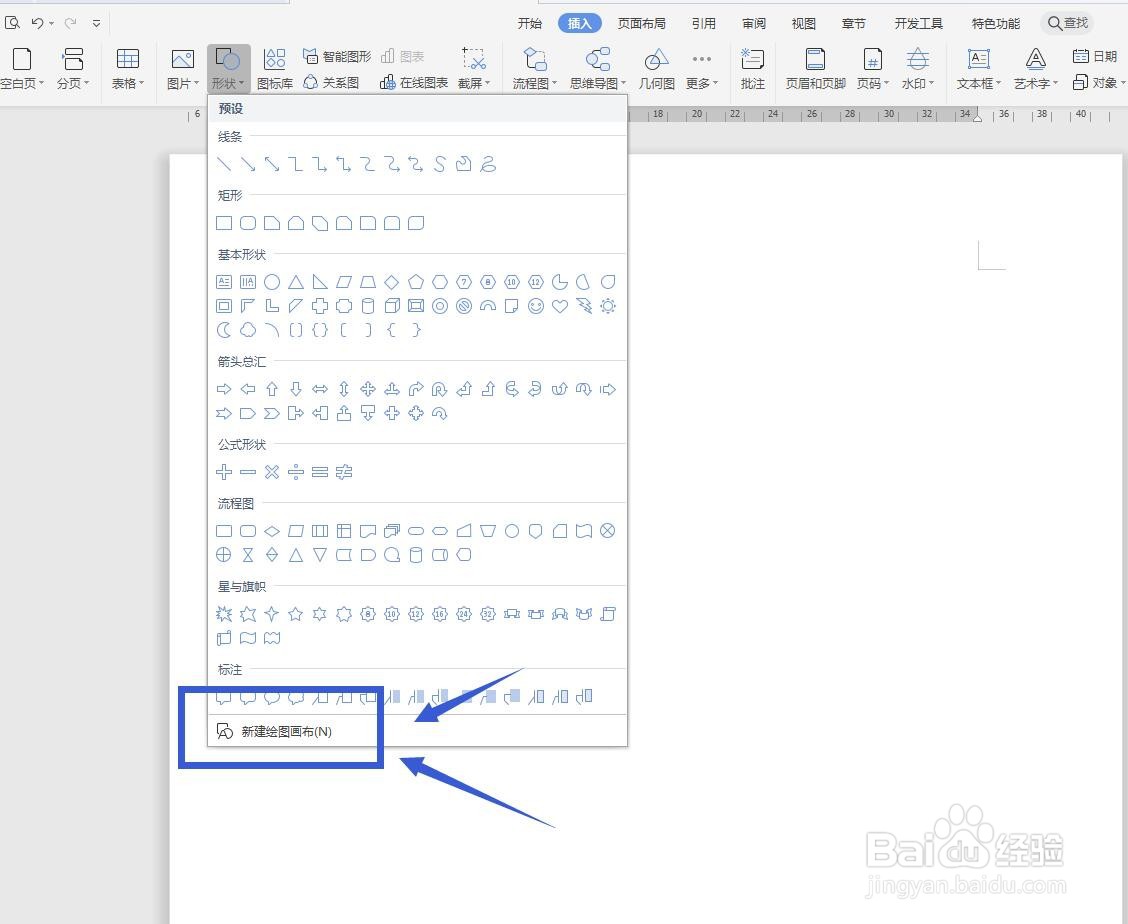
2、新建绘图画布

在形状这个选项点击一下,最下方有一个新建绘图画布,点击会出现一个矩形框。
WPS文字插入形状怎么使用绘图画布?

3、绘制各种形状

在这个矩形框中绘制几个不同的形状,这样形状都在这个绘图画布中,不会移动到外面去。

WPS文字插入形状怎么使用绘图画布?

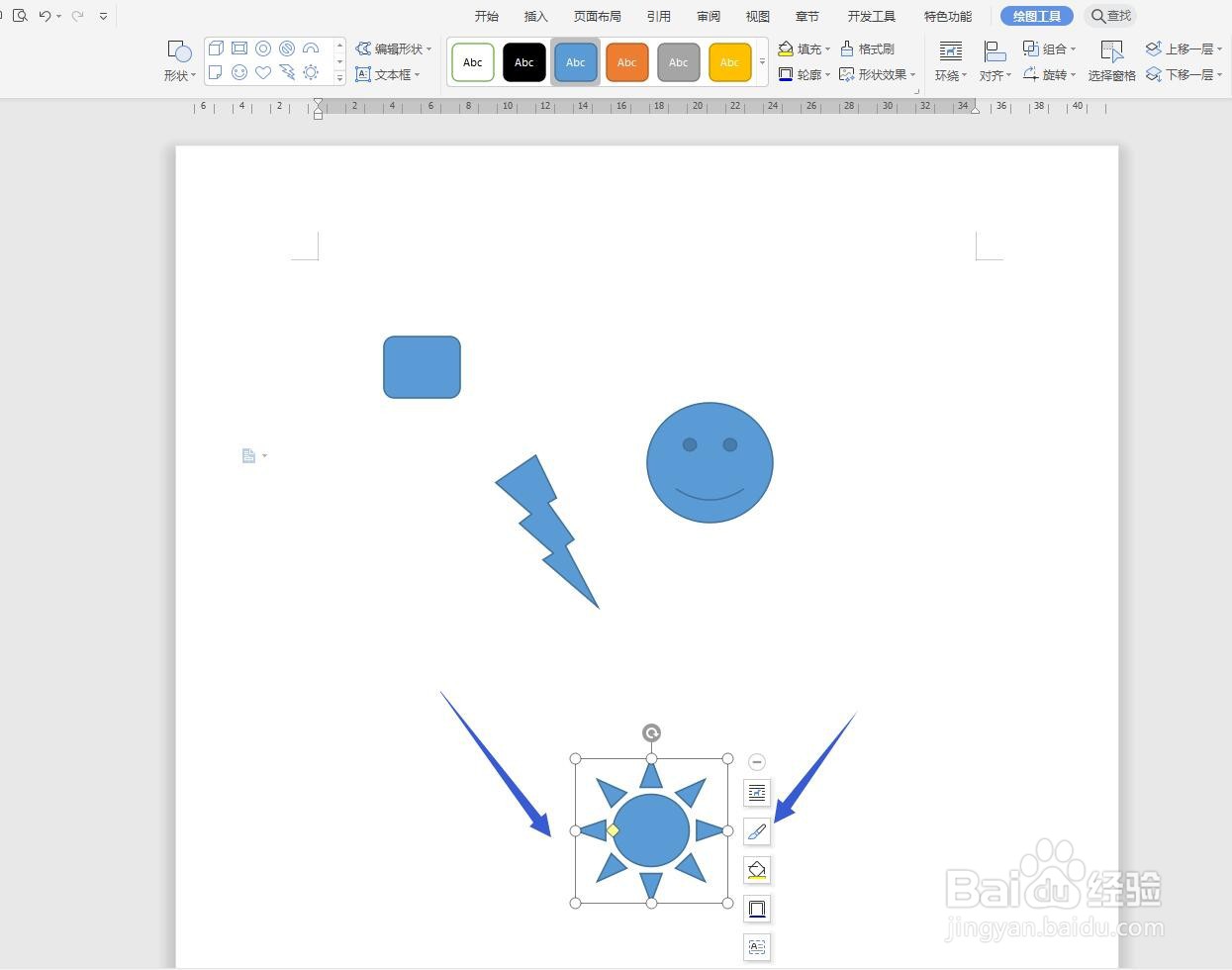
4、空白部分绘制图形

我在下方的空白部分绘制一个图形,来对比查看一下有什么区别。
WPS文字插入形状怎么使用绘图画布?

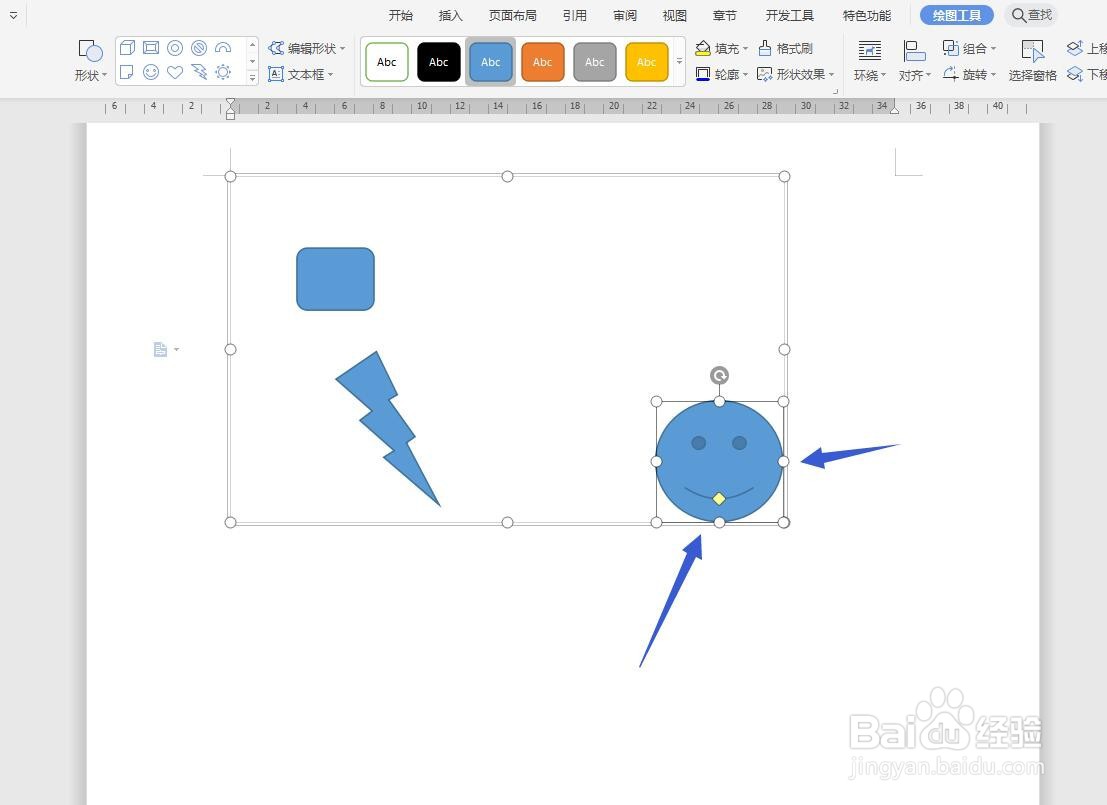
5、移动位置

外面的图形我们可以随意的移动,而画布中的图形,移动位置不会超过这个矩形画布。
WPS文字插入形状怎么使用绘图画布?

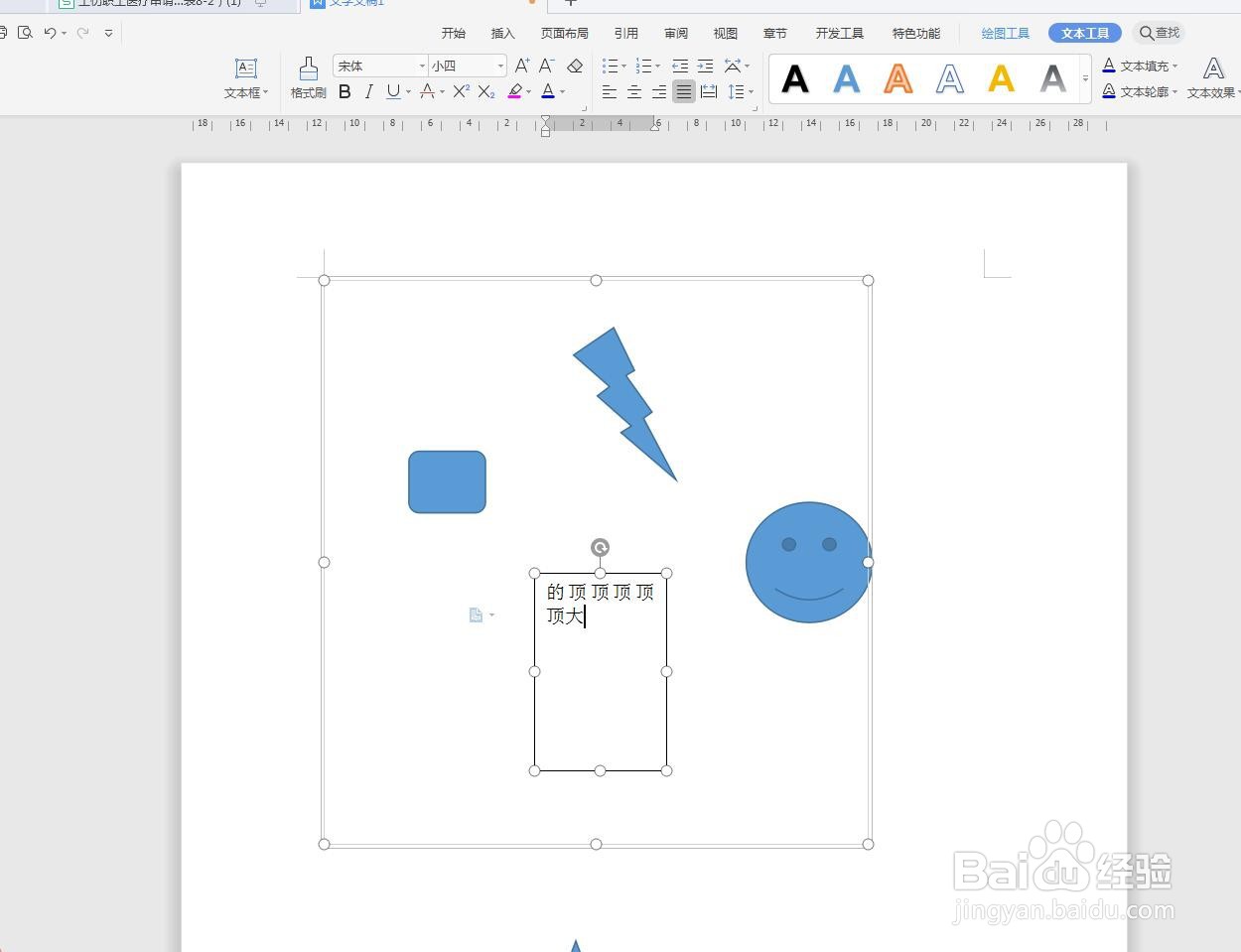
6、输入文本框

在画笔中输入一个文本框,然后输入一些文字,或者图片,都可以在画布中进行编辑。
WPS文字插入形状怎么使用绘图画布?

7、整体移动删除

在这个绘图画布中出现的形状或者文本框,都可以看作一个整体,我们可以一起移动,或者全部删除。

WPS文字插入形状怎么使用绘图画布?

  • WPS中如何快速隐藏空白?
  • wps怎么自动生成页码 wps怎么生成页码
  • 如何处理好断字和连字
  • 表格一填写裂开就跑到下一页怎么办?
  • 甲醛CH2O气体传感器测试方法
  • 热门搜索
    关于古诗词的手抄报 节约用电手抄报内容 诚信手抄报资料 小手牵大手手抄报 英语国庆节手抄报内容 国庆70周年手抄报 迎中秋庆国庆手抄报简单又漂亮 字谜手抄报 手抄报a3版面设计图 木偶奇遇记手抄报