1、在电脑上新建一个word2016文档,打开文档后如图所示。

2、在文档页面中输入一些测试文本,如图所示。

3、选中文本内容,鼠标右键单击该文本,弹出下拉列表中点击选择“字体”。

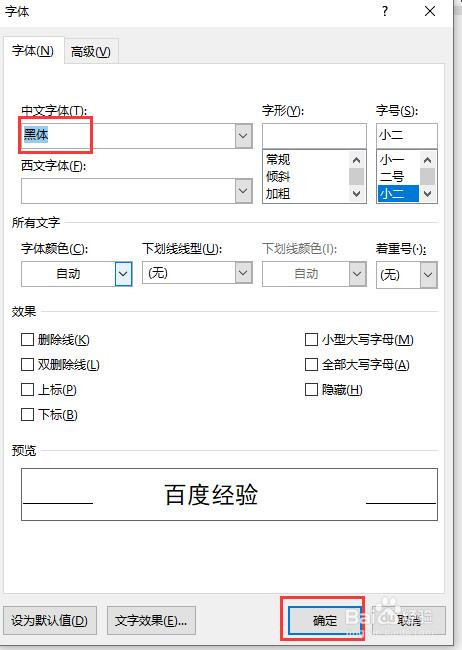
4、弹出字体设置窗口,在字体选项卡中找到“中文字体”。

5、点击右侧的下拉三角按钮,弹出下拉列表中找到“黑体”,并点击选中该字体。

6、点击确定按钮,此时文档中的文本就变成了黑体字体,效果如图所示。

时间:2026-04-22 22:53:39
1、在电脑上新建一个word2016文档,打开文档后如图所示。
2、在文档页面中输入一些测试文本,如图所示。
3、选中文本内容,鼠标右键单击该文本,弹出下拉列表中点击选择“字体”。
4、弹出字体设置窗口,在字体选项卡中找到“中文字体”。
5、点击右侧的下拉三角按钮,弹出下拉列表中找到“黑体”,并点击选中该字体。
6、点击确定按钮,此时文档中的文本就变成了黑体字体,效果如图所示。
