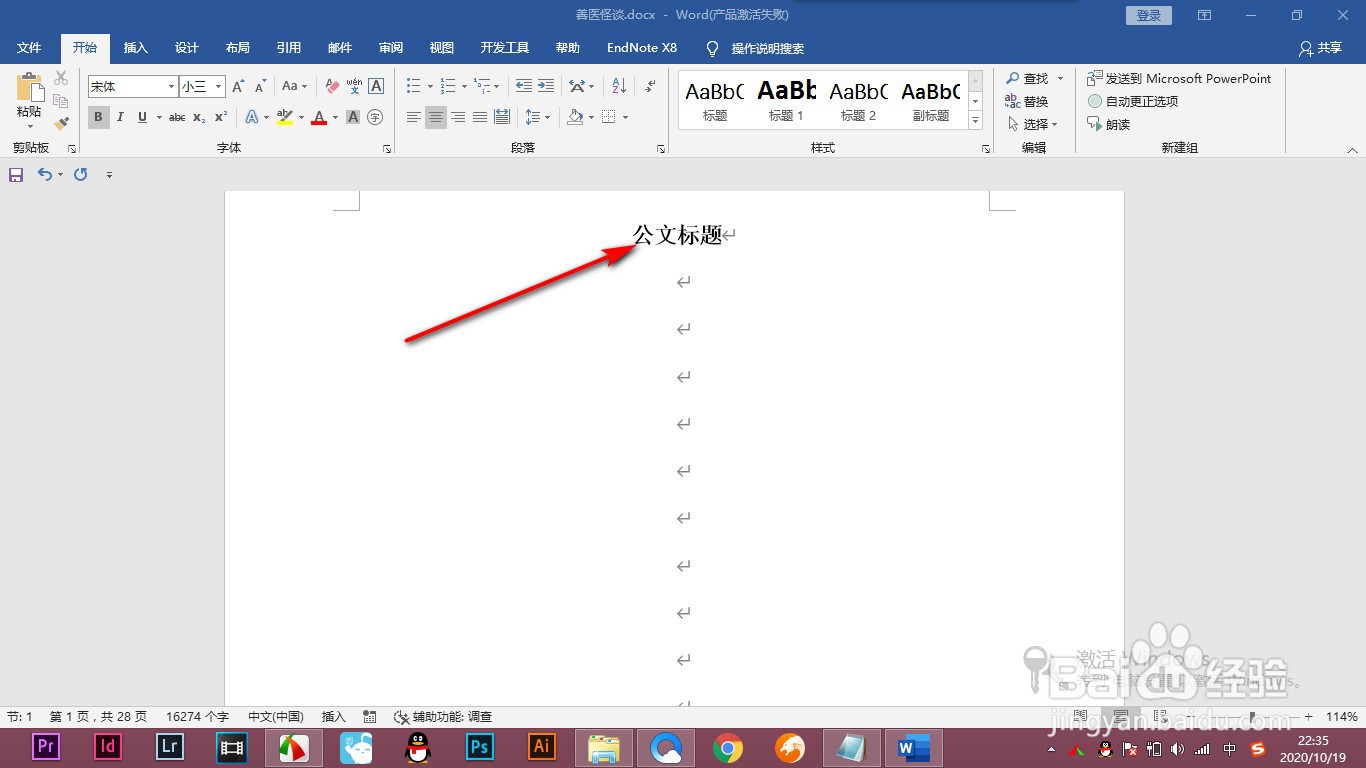
1、1.首先我们找到公文标题,在下方绘制单横线。
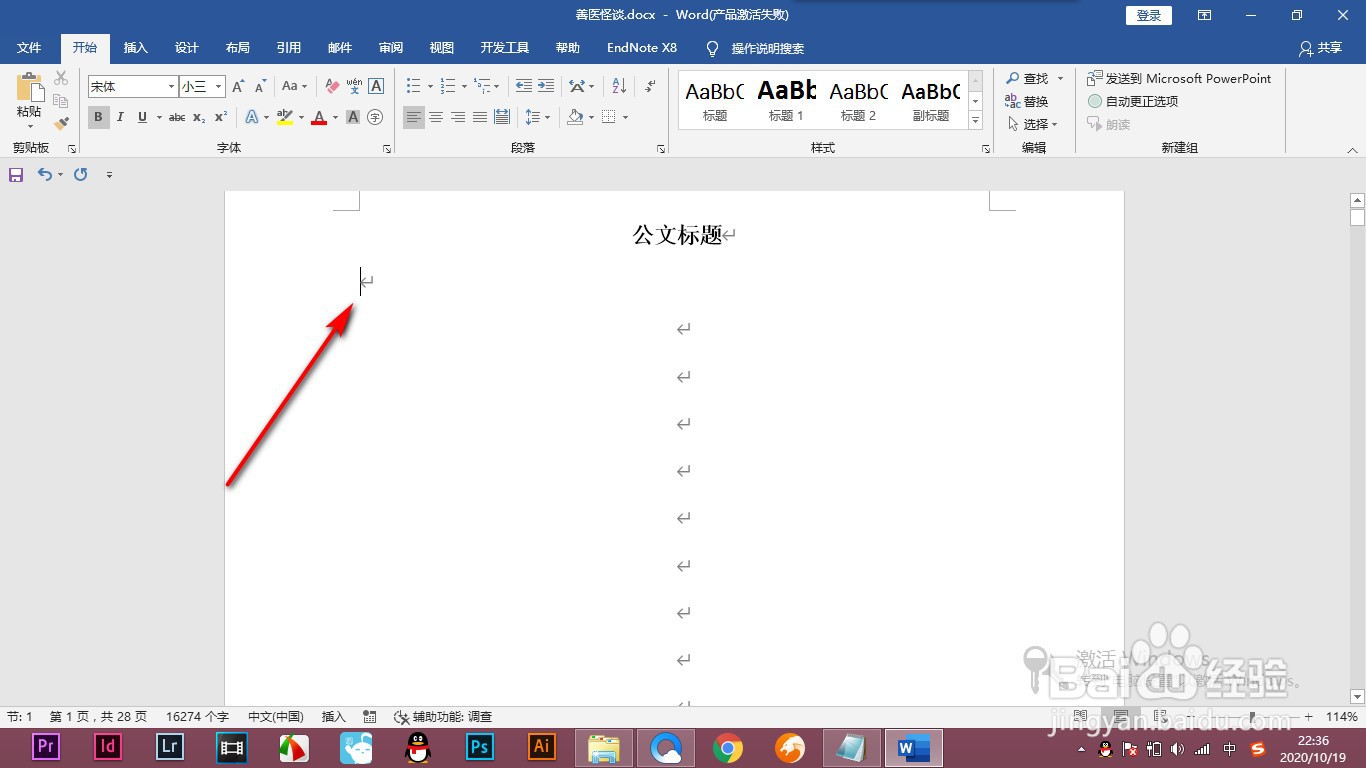
2、2.我们将光标定位到下一行的最左侧。
3、3.然后使用键盘输入三个减号,之后按回车键。

4、4.这个时候它的上方就会出现一条单横线了。

5、5.双行线的话就输入三个等于号。
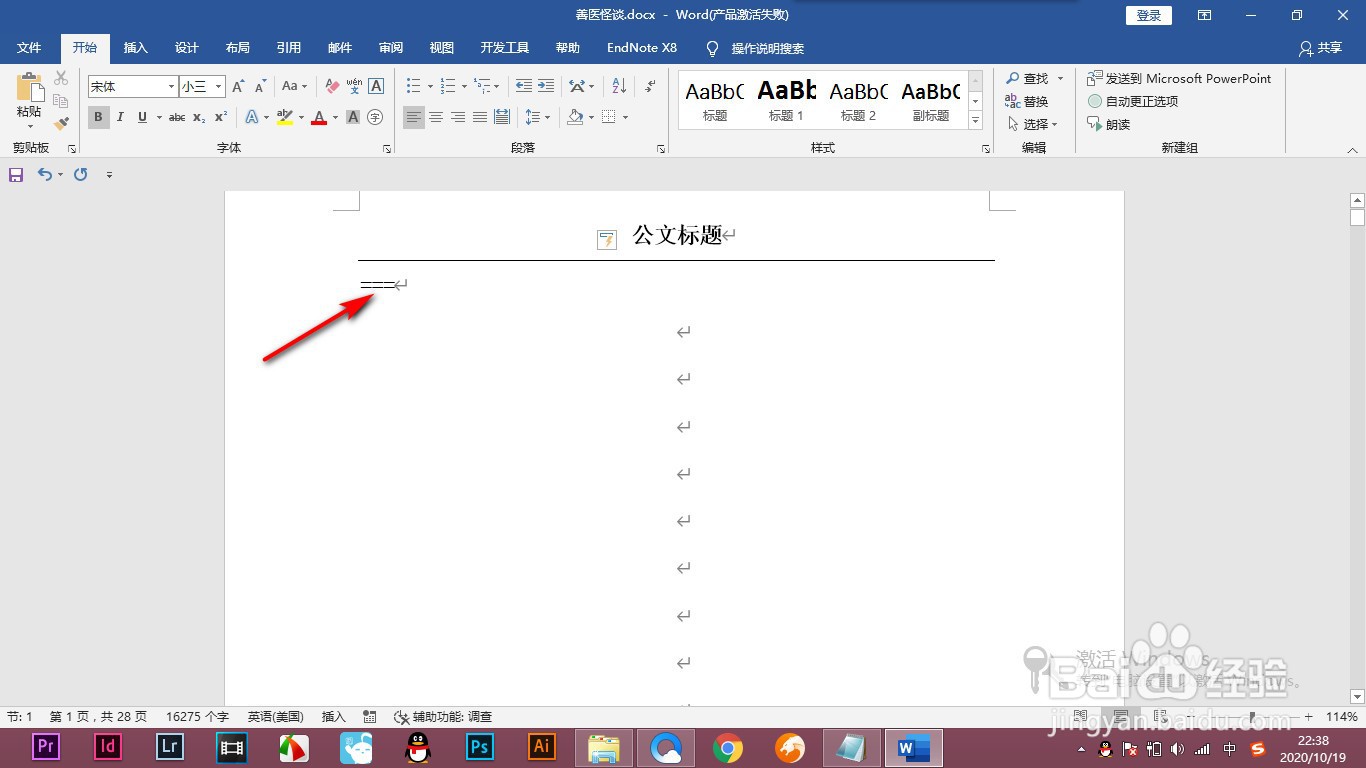
6、6.然后再按回车键就能得到双横线,非常的方便快捷。

1、1.首先我们找到公文标题,在下方绘制单横线。
2.我们将光标定位到下一行的最左侧。
3.然后使用键盘输入三个减号,之后按回车键。
4.这个时候它的上方就会出现一条单横线了。
5.双行线的话就输入三个等于号。
6.然后再按回车键就能得到双横线,非常的方便快捷。
