1、打开WPS表格,如下图所示,将A列和B列内容合并成一列。

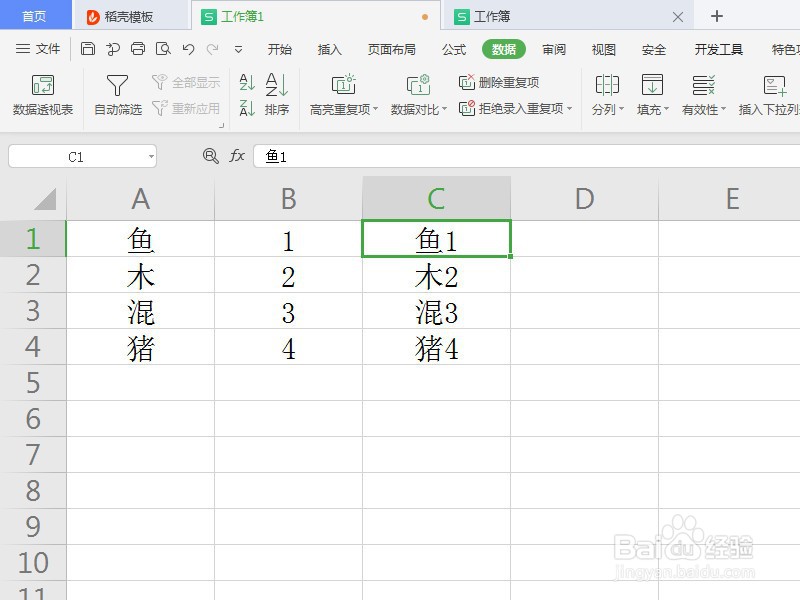
2、首先在C列第一个单元格中输入A列和B列第一行内容合并后的结果,如下图所示。

3、按下回车键结束输入,如下图所示。

4、然后点击“数据”中的“填充”,继续选择“智能填充”,如下图所示。

5、这样,两列内容就合并到一列中了,结果如下图所示。
时间:2026-05-02 05:14:30
1、打开WPS表格,如下图所示,将A列和B列内容合并成一列。
2、首先在C列第一个单元格中输入A列和B列第一行内容合并后的结果,如下图所示。
3、按下回车键结束输入,如下图所示。
4、然后点击“数据”中的“填充”,继续选择“智能填充”,如下图所示。
5、这样,两列内容就合并到一列中了,结果如下图所示。
