QQ如何设置不总是显示好友聊天窗口侧边栏

 时间:2026-02-14 20:55:28

1、首先,在电脑桌面上找到QQ社交软件,如图所示。

QQ如何设置不总是显示好友聊天窗口侧边栏

2、双击桌面的QQ社交软件,弹出登录页面,然后输入账号和密码,如图所示。

QQ如何设置不总是显示好友聊天窗口侧边栏

3、登录进去,在QQ面板的左下角找到“三条横杆”图标,如图所示。

QQ如何设置不总是显示好友聊天窗口侧边栏

4、用鼠标左击一下“三条横杆”图标,弹出菜单栏,然后找到“设置”,如图所示。
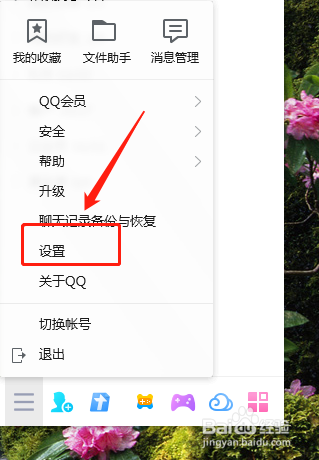
QQ如何设置不总是显示好友聊天窗口侧边栏

5、鼠标左击“设置”,弹出“系统设置”窗口,点击“基本设置”页面,如图所示。

QQ如何设置不总是显示好友聊天窗口侧边栏

6、在左侧的工具栏中,鼠标左击一下“会话窗口”,如图所示。

QQ如何设置不总是显示好友聊天窗口侧边栏

7、在右侧“会话窗口”模块中,找到选项“总是显示好友聊天窗口侧边栏”,如图所示。
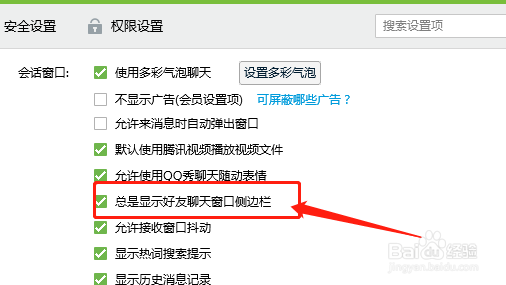
QQ如何设置不总是显示好友聊天窗口侧边栏

8、最后一步,用鼠标左击一下“总是显示好友聊天窗口侧边栏”前对应的小方框,取消一个绿色的“√”,即可完成操作,如图所示。
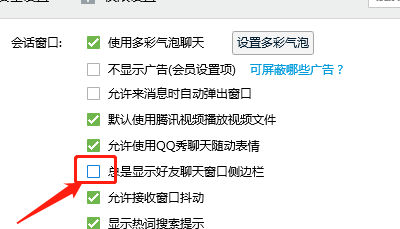
QQ如何设置不总是显示好友聊天窗口侧边栏

  • 电脑QQ如何显示好友聊天窗口侧边栏
  • QQ如何启用聊天侧边栏
  • css如何改变a标签文字内边距
  • 电脑版QQ怎样不显示好友聊天窗口的侧边栏
  • eclipse如何指定浏览器启动?
  • 热门搜索
    科技手抄报大全 喜迎国庆手抄报图片 中小学生守则手抄报 廉洁教育手抄报 成长故事手抄报 三爱手抄报内容 科技节手抄报内容 数学手抄报四年级下册 红五月手抄报 初中安全手抄报