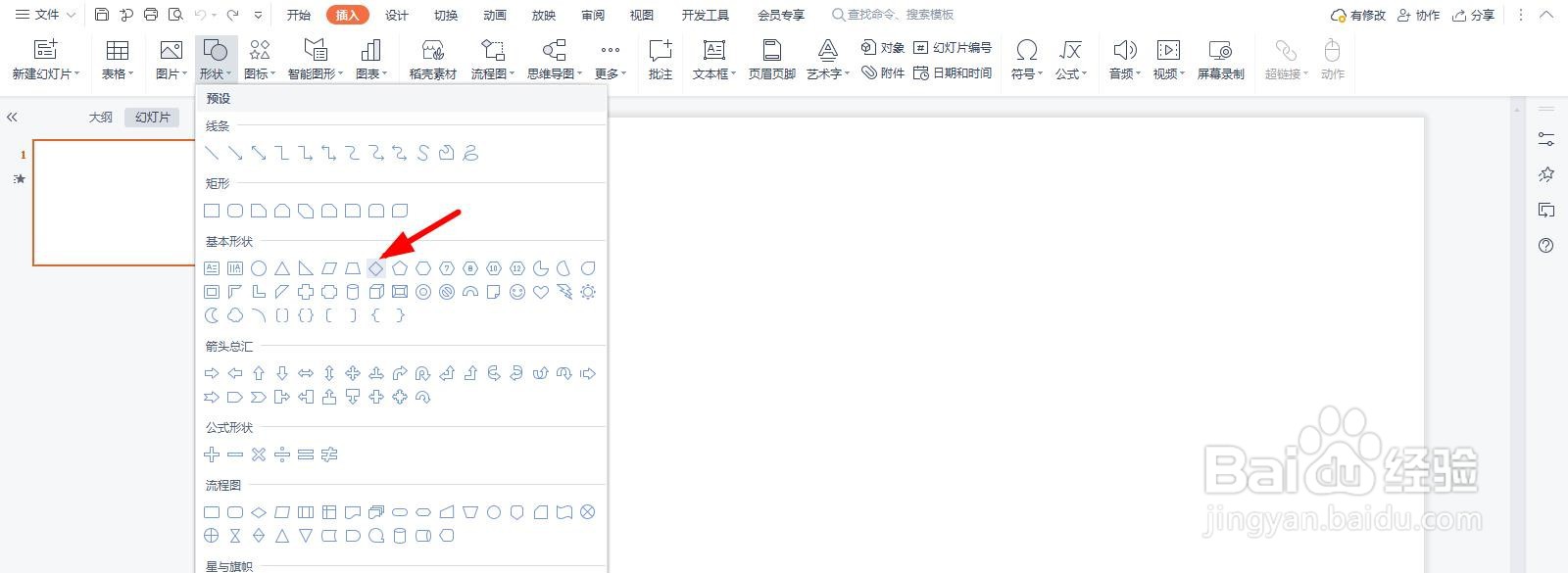
1、打开PPT,点击导航栏上的“插入-形状”选择菱形
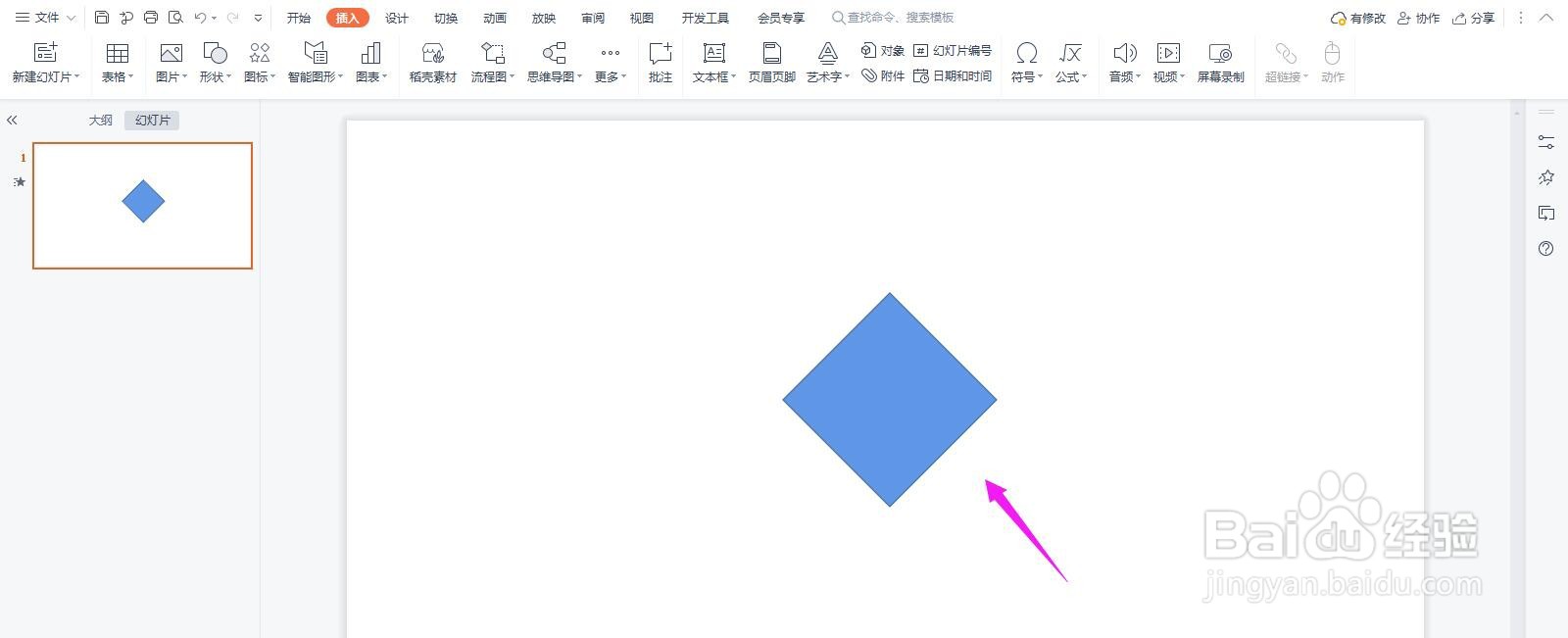
2、然后画出一个菱形如下图所示
3、选中菱形,点击“填充-图片或纹理”中的“本地图片”

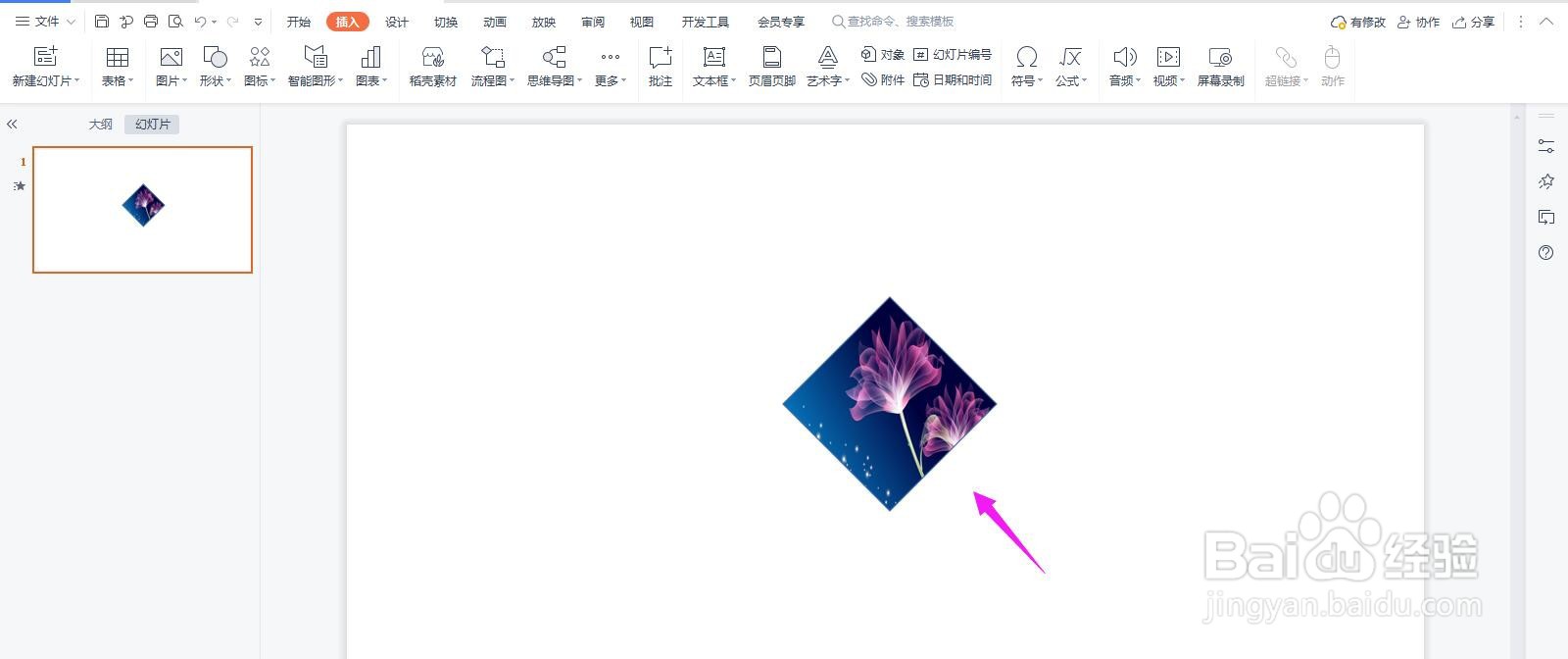
4、从电脑本地选择图片填充效果如下
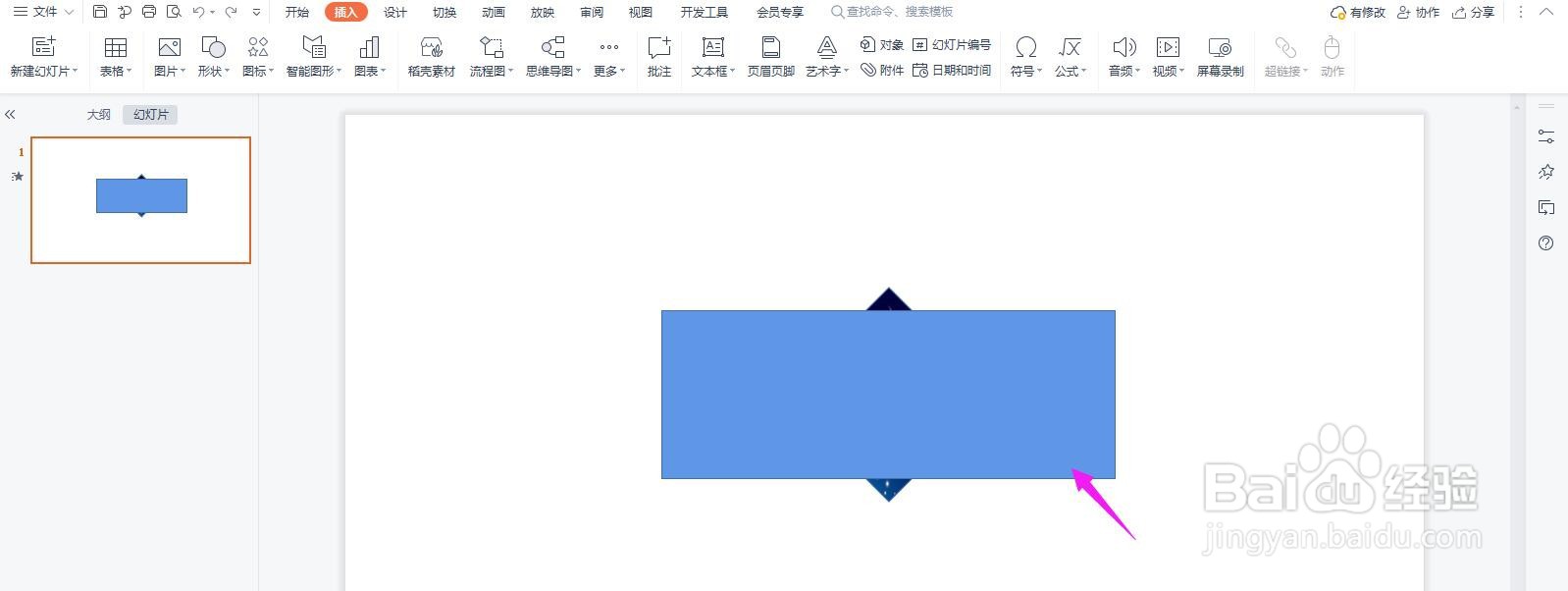
5、然后插入一个矩形,排列如下图所示
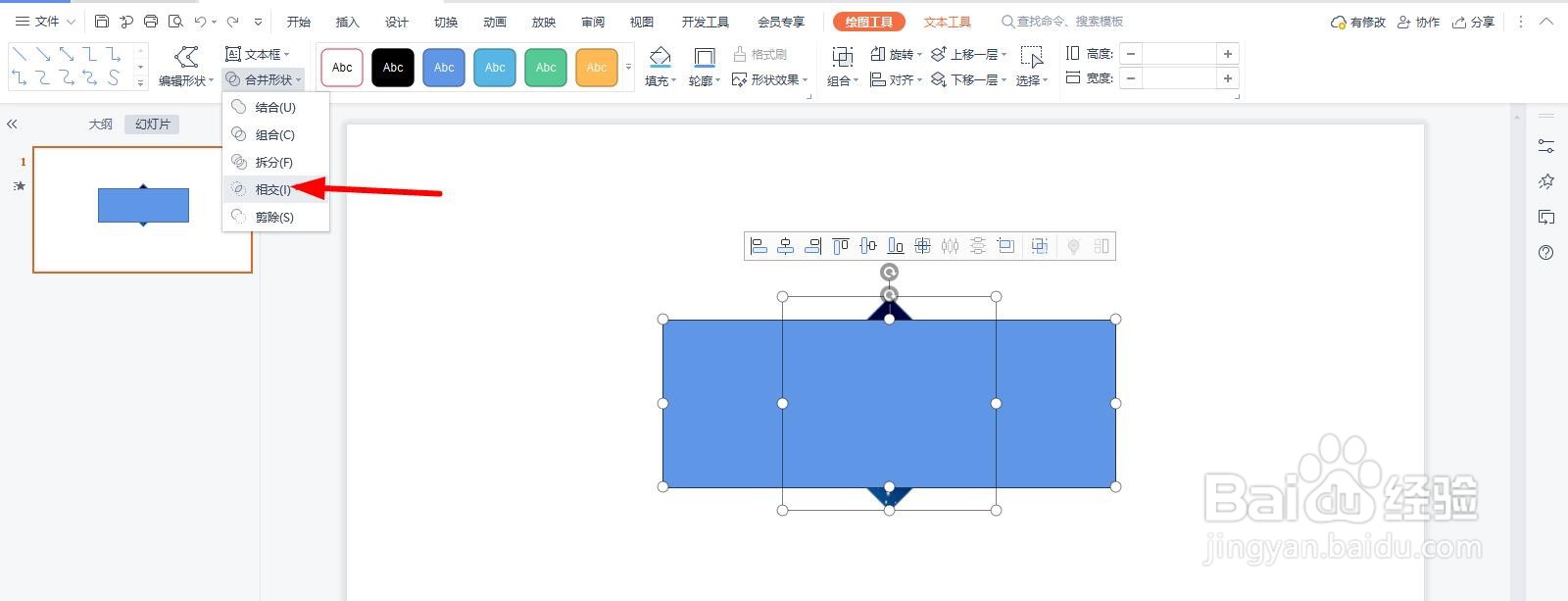
6、然后选中矩形和图形,点击“合并形状-相交”
7、这样一个不规则图形就制作完成了,如下图所示

时间:2026-05-10 04:04:38
1、打开PPT,点击导航栏上的“插入-形状”选择菱形
2、然后画出一个菱形如下图所示
3、选中菱形,点击“填充-图片或纹理”中的“本地图片”
4、从电脑本地选择图片填充效果如下
5、然后插入一个矩形,排列如下图所示
6、然后选中矩形和图形,点击“合并形状-相交”
7、这样一个不规则图形就制作完成了,如下图所示
