AutoCAD如何将倾斜对象快速调整到水平位置?

 时间:2026-02-12 12:21:42

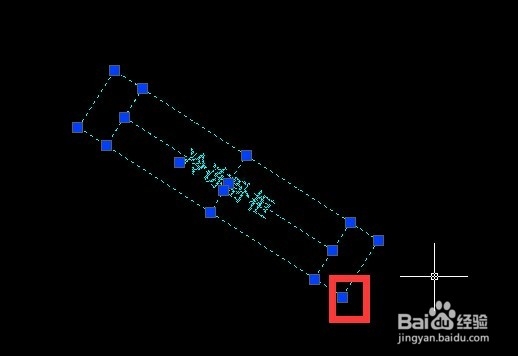
1、如图所示,我们要这个对象调整到水平位置。怎么操作呢?

AutoCAD如何将倾斜对象快速调整到水平位置?

2、选择这个对象并以这个对象的右下角的冷点为基点。

AutoCAD如何将倾斜对象快速调整到水平位置?

3、单击冷点变成热点后,多次空格,调整到旋转命令状态。

AutoCAD如何将倾斜对象快速调整到水平位置?

4、这个时候在命令行中输入R,选择“参照”命令。

AutoCAD如何将倾斜对象快速调整到水平位置?

5、这个时候我们点击如图所示的两个点。

AutoCAD如何将倾斜对象快速调整到水平位置?

6、开启正交模式可以快速的将倾斜对象调整成水平位置。

AutoCAD如何将倾斜对象快速调整到水平位置?

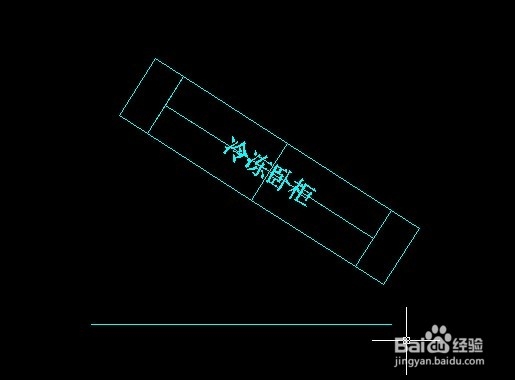
7、我们通过AL命令也能达到这样的效果。我们随便做一个水平线。如图所示。

AutoCAD如何将倾斜对象快速调整到水平位置?

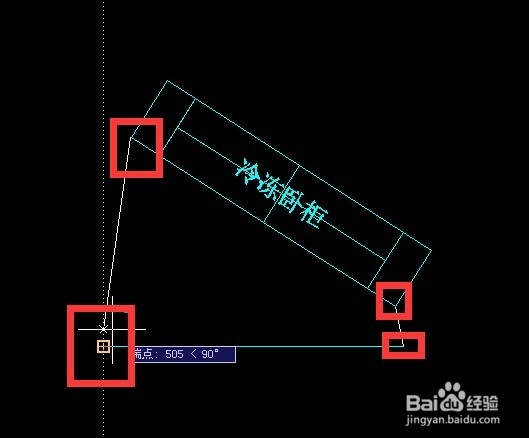
8、选择对象,在命令行中输入AL命令,如图所示。

AutoCAD如何将倾斜对象快速调整到水平位置?

9、如图所示,我们选择源点和目标点这四个点后,空格后就可以快速将对象调整到水平位置。
AutoCAD如何将倾斜对象快速调整到水平位置?

  • 公用共有建筑面积的分摊方法
  • 【快速看图Android版】处理图纸显示不全问题
  • CAD怎么打断对象?
  • 怎么设置恢复CAD软件的世界坐标
  • 小学生预防火灾课件怎么做
  • 热门搜索
    学会感恩手抄报图片 五年级上册手抄报 关于保护地球的手抄报 生物手抄报图片 一年级手抄报图片 关于童话故事的手抄报 防火安全知识手抄报 最漂亮的手抄报花边 关于诚信手抄报内容 教师节手抄报内容大全