win7不需要密码访问网络共享文件

 时间:2026-02-13 16:57:48

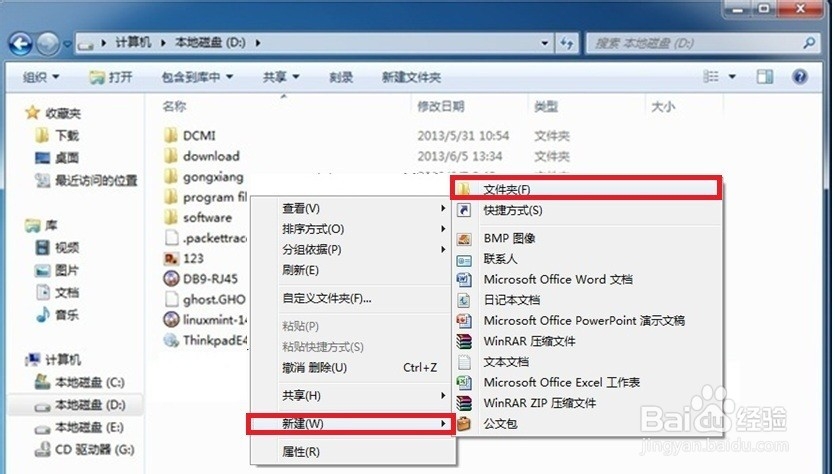
1、随便找一个盘符新建一个文件夹,我这里是在D盘,右击--空白的地方--选择--新建---文件夹
win7不需要密码访问网络共享文件

2、重命名新建的文件夹为”saomiao“

win7不需要密码访问网络共享文件

3、右击”saomiao“文件夹--选择属性

win7不需要密码访问网络共享文件

4、选中共享选项,再点击下面的共享

win7不需要密码访问网络共享文件

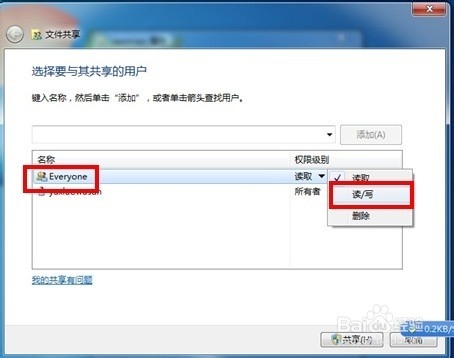
5、添加帐户everyone

win7不需要密码访问网络共享文件

6、为帐户everyone赋予读写的权限

win7不需要密码访问网络共享文件

7、点击右下角电脑的小图标,再点击-打开网络和共享中心

win7不需要密码访问网络共享文件

8、点击- windows防火墙

win7不需要密码访问网络共享文件

9、点击-打开或关闭windows防火墙

win7不需要密码访问网络共享文件

10、选择-关闭windows防火墙,再点击确定

win7不需要密码访问网络共享文件

11、返回到此画面,点击-更改高级共享设置

win7不需要密码访问网络共享文件

12、选择-关闭密码保护共享,点击保存修改,OK

win7不需要密码访问网络共享文件

13、单击--开始---运行--输入\\10.25.1.108(共享的主机IP)

win7不需要密码访问网络共享文件

14、不需要输入密码,共享的”saomiao“文件夹就出现了

win7不需要密码访问网络共享文件

  • 解决访问共享文件夹时需输入用户名和密码
  • 共享文件夹无法访问共享文件怎么办?
  • 每次访问共享文件夹都需要输入密码怎么设置?
  • 设置共享文件夹密码教程
  • Windows无法删除密码
  • 热门搜索
    我爱足球手抄报内容 传统文化手抄报资料 春天的手抄报大全 安全小报手抄报内容 海洋的手抄报 数学小故事手抄报 国史党史手抄报资料 三年级上英语手抄报 交通安全手抄报题目 防火手抄报内容