Mac如何配置QQ企业邮箱

 时间:2026-04-30 10:36:50

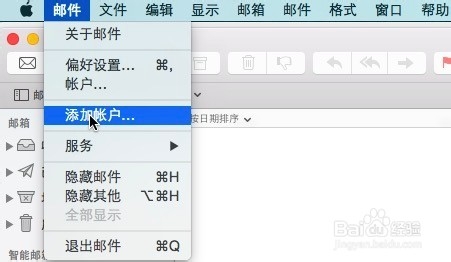
1、打开mac中邮件 ,然后如图添加账户
Mac如何配置QQ企业邮箱

2、在弹出的如下图的框框中选择,然后继续

Mac如何配置QQ企业邮箱

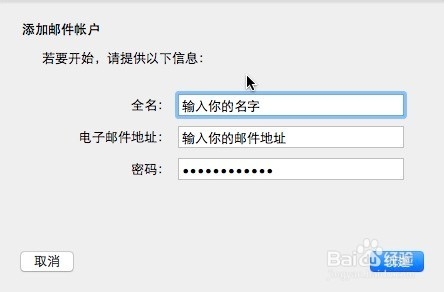
3、在弹出的图中天行你的名字和你的邮箱地址和密码,然后创建

Mac如何配置QQ企业邮箱

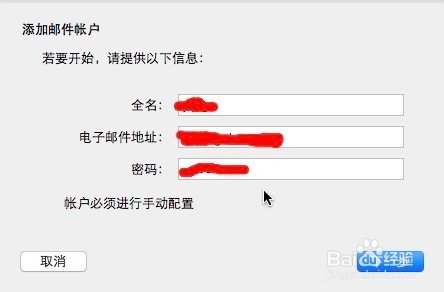
4、这个时候如果密码错了那你继续输正确的密码哈!密码没错的话,那就会弹出如下框,然后你继续输入电子游戏地址和密码然后点击下一步;
Mac如何配置QQ企业邮箱

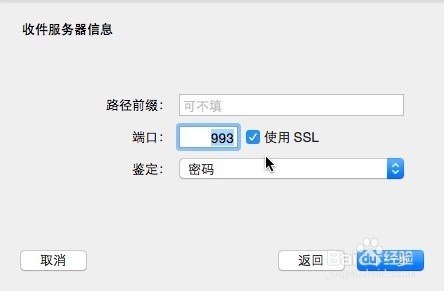
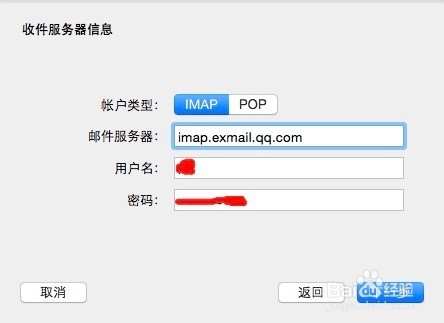
5、在弹出的下图中填写QQ邮箱的服务器,用户名:***@***.com,密码:****

一定要注意,用户名就是你的邮箱地址,点击下一步
Mac如何配置QQ企业邮箱

6、在弹出的框框中直接下一步

Mac如何配置QQ企业邮箱

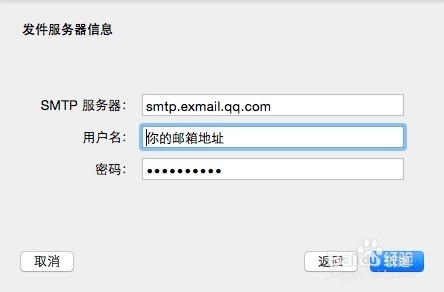
7、继续输入qq企业邮箱发件服务器,用户名是你的邮箱地址,此时就大功告成了,当然如果你还是无法连接上邮箱,那么请看第8步
Mac如何配置QQ企业邮箱

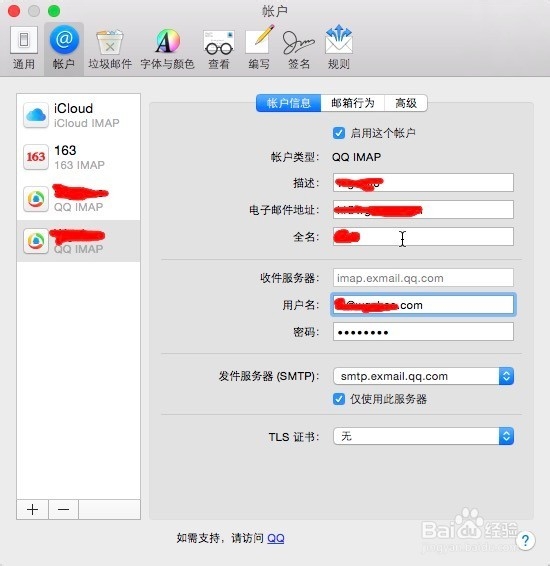
8、在邮箱账户里找到你刚刚创建的邮箱,看看你的用户名是不是邮箱地址,如果不是。老实改成邮箱地址就可以了,楼主之前老实收不到就是把用户名写的不是邮箱,蛋疼……
Mac如何配置QQ企业邮箱

  • mac应用商店,如何设置不自动播放视频?
  • 5种类型的蛋糕多吃不利健康
  • mac电脑怎么设置切换控制的外观?
  • mac音乐怎么设置停用音乐个人资料?
  • Mac版Maxthon浏览器如何添加网址说明?
  • 热门搜索
    讲普通话手抄报内容 感恩的手抄报资料 诚信的手抄报 民族民风手抄报 初一数学手抄报图片 科学小知识手抄报 守则规范手抄报 法制宣传手抄报内容 一年级感恩手抄报 追逐梦想手抄报