在Word文档中怎样任意旋转文字

 时间:2026-04-22 01:55:38

1、首先我们打开word文档。

在Word文档中怎样任意旋转文字

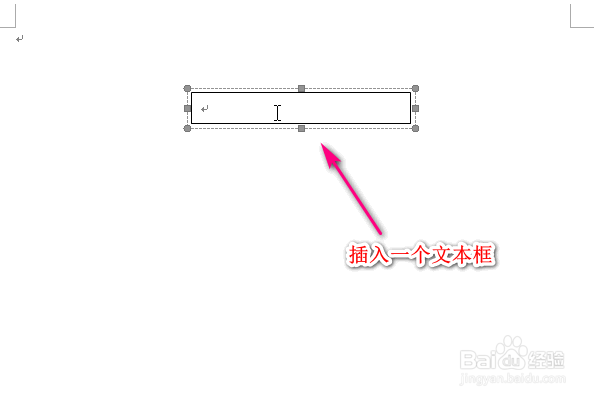
2、然后再文档中插入一个文本框。

在Word文档中怎样任意旋转文字

3、在文本框中输入文字。

在Word文档中怎样任意旋转文字

4、然后将文本框的边框去掉。

在Word文档中怎样任意旋转文字

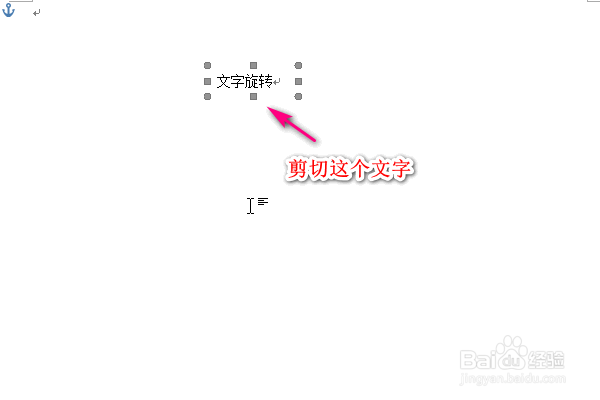
5、接着剪切这个文本框。

在Word文档中怎样任意旋转文字

6、在空白位置,右键粘贴,这时候选择图片类型的粘贴,也就是第二个。

在Word文档中怎样任意旋转文字

7、然后我们就可以看到文本框的上面多了一个绿色的圆点,那个就是用来旋转角度的。

在Word文档中怎样任意旋转文字

8、我们通过对绿色圆点进行旋转就可以将文本框进行旋转了,文字也就随着旋转了,任意角度都可以。

在Word文档中怎样任意旋转文字

1、首先打开word文档

2、插入一个文本框并输入文字

3、去掉文本框的边框

4、剪切文本框

5、粘贴文本框,选择图片的粘贴类型

6、通过绿色圆点旋转文字

  • 在Word文档中怎样任意旋转文字
  • 在word文档中让文字旋转怎么做
  • word字体怎么旋转
  • 在Word中怎样把文字旋转90度或180度
  • word文档字体旋转怎么做
  • 热门搜索
    手抄报关于读书 好看的手抄报图片大全 迎中秋庆国庆手抄报简单又漂亮 关于钓鱼岛的手抄报 七年级上册历史手抄报 手抄报关于环保 安全知识手抄报资料 大自然的启示手抄报 庆国庆迎中秋手抄报 三爱手抄报图片