如何在win10上运行httpRunner的api_server服务

 时间:2026-02-16 02:09:49

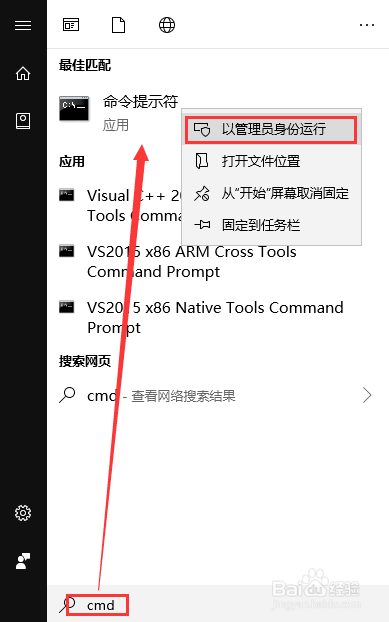
1、点击开始菜单,输入cmd,右键点击命令提示符,在弹出的菜单中点击以管理员身份运行
如何在win10上运行httpRunner的api_server服务

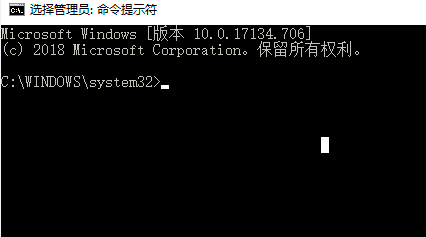
2、打开cmd窗口

如何在win10上运行httpRunner的api_server服务

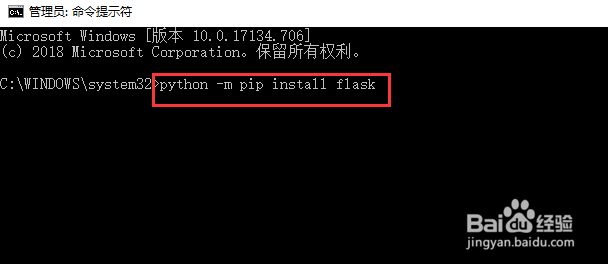
3、运行命令python -m pip install flask

如何在win10上运行httpRunner的api_server服务

4、运行命令set FLASK_APP=api_server.py 设置FLASK_APP=api_server.py环境变量

如何在win10上运行httpRunner的api_server服务

5、运行命令set FLASK_ENV=development 设置FLASK_ENV的环境变量

如何在win10上运行httpRunner的api_server服务

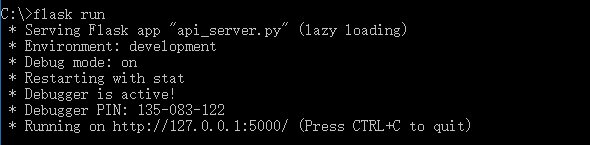
6、运行命令flask run ,有下图回显说明服务启动成功

如何在win10上运行httpRunner的api_server服务

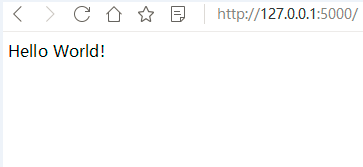
7、打开浏览器,输入http://127.0.0.1:5000,有Hello World!显示,说明服务启动成功
如何在win10上运行httpRunner的api_server服务

  • win 7 调整基础显示设置
  • Win10:调出任务管理器有几种方法?
  • 如何关闭“等待后台程序关闭”的提示框?
  • 怎样修改电脑的分辨率
  • 电脑中央处理器
  • 热门搜索
    创建平安校园手抄报 法制安全手抄报内容 五城同创手抄报 校园手抄报图片 关于邪教的手抄报 初中安全手抄报 城南旧事手抄报 建队日手抄报 手抄报排版 宣传普通话手抄报