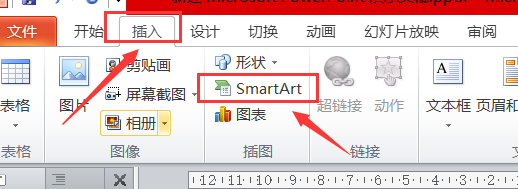
1、首先打开PPT软件,点击“插入”——“SmartArt”
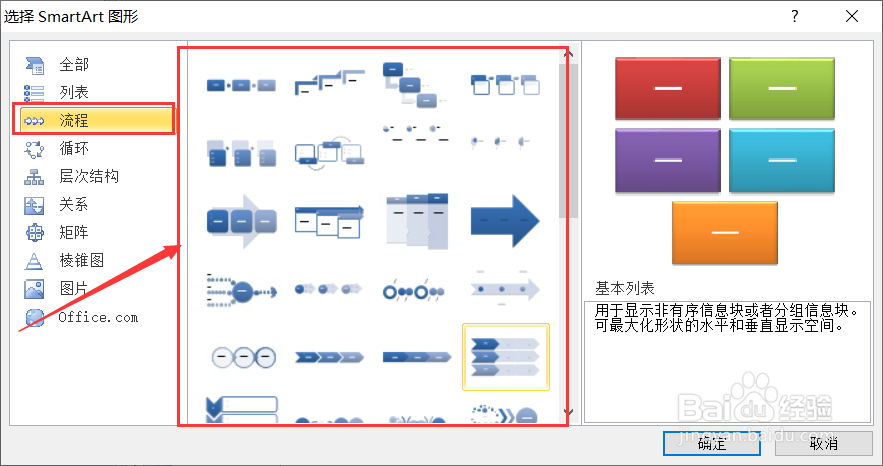
2、然后点击“流程”选择一个合适的流程图,点击“确定”
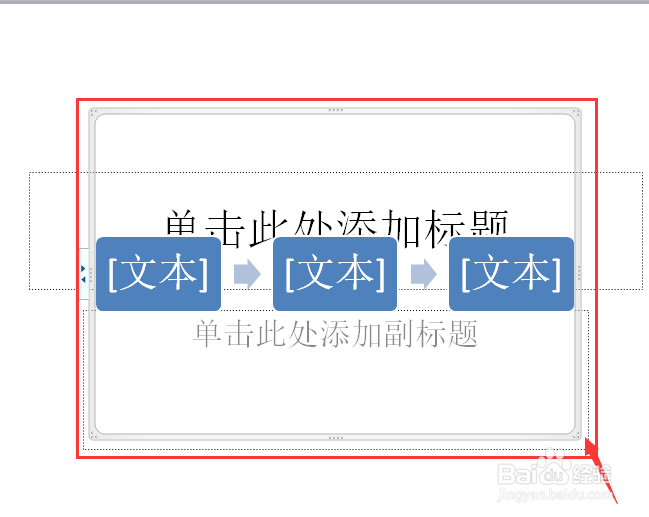
3、通过四角可以拉伸或收缩调整流程图大小
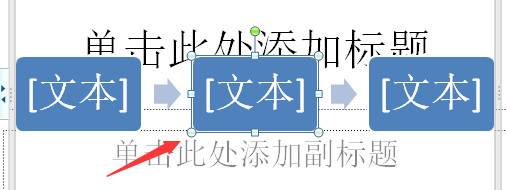
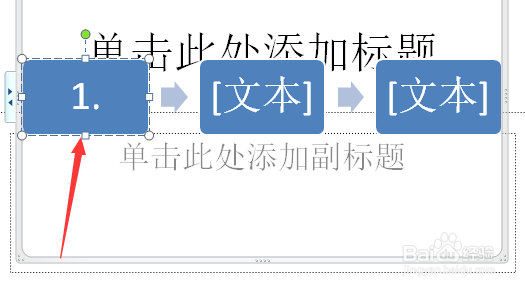
4、选择一个节点框,可以调节大小,也能拖动位置,与之相连的线条会自动显示
5、点击框中的“文本”可以输入文字
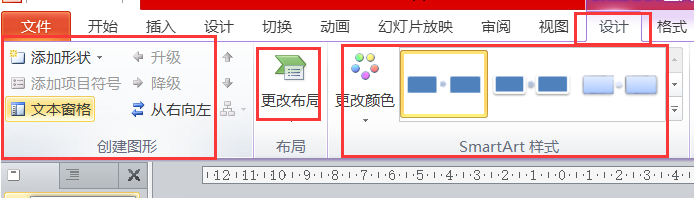
6、选中流程图,可以看到上面出现设计和格式两个选择,我们可以选择合适的样式,添加或更改形状,更改布局、颜色、艺术字、排列方式和大小等等

7、总结:
1.首先打开PPT软件,点击“插入”——“SmartArt”;
2.然后点击“流程”选择一个合适的流程图,点击“确定”;
3.通过四角可以拉伸或收缩调整流程图大小;
4.选择一个节点框,可以调节大小,也能拖动位置,与之相连的线条会自动显示;
5.点击框中的“文本”可以输入文字;
6.选中流程图,可以看到上面出现设计和格式两个选择,我们可以选择合适的样式,添加或更改形状,更改布局、颜色、艺术字、排列方式和大小等等。
