1、首先打开安装好的CAD制图软件
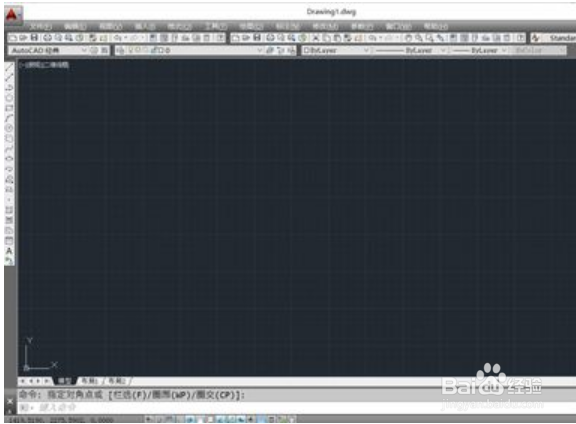
2、然后,让鼠标放在其任何的工具栏的按钮上,点击鼠标的右键,将会弹出一个快捷的菜单。

3、在其中进行勾选,将需要的工具栏名称进行勾选即可,如标注。
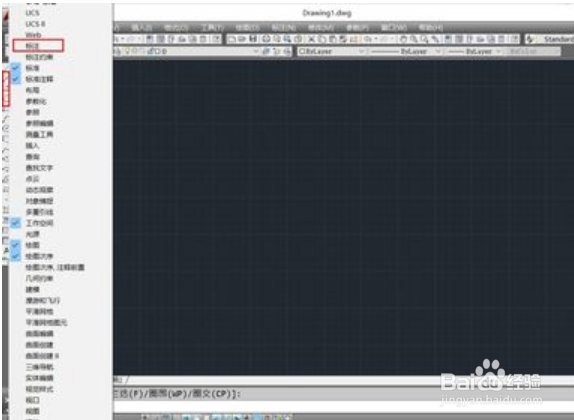
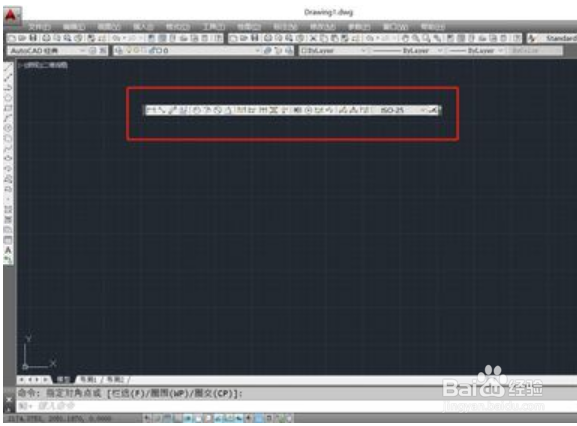
4、之后就会能够看到一个标注的工具栏在显示屏显示出来。
5、如果需要一些其他的工具栏时,用以上相同方法进行添加就可以了,如工具栏中的对象捕捉时。
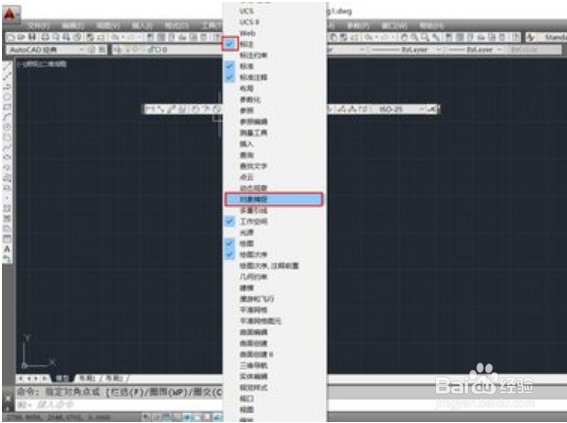
6、其对象捕捉的工具栏就会被添加进入其中。

7、如果失误不需要某个工具栏,可以直接点击其工具栏的右上角“x”进行关掉,就可以了
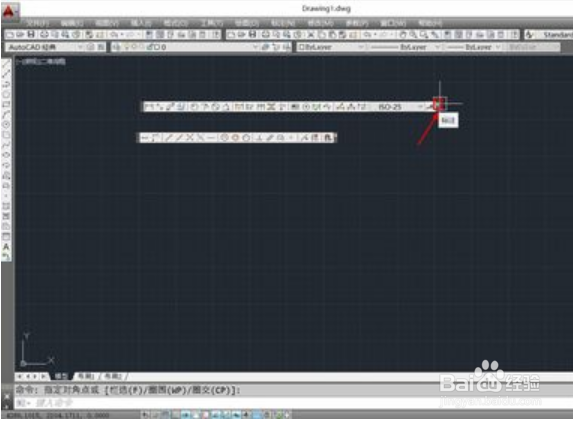
8、电脑显示其工具栏就会被关闭

时间:2026-04-21 18:42:48
1、首先打开安装好的CAD制图软件
2、然后,让鼠标放在其任何的工具栏的按钮上,点击鼠标的右键,将会弹出一个快捷的菜单。
3、在其中进行勾选,将需要的工具栏名称进行勾选即可,如标注。
4、之后就会能够看到一个标注的工具栏在显示屏显示出来。
5、如果需要一些其他的工具栏时,用以上相同方法进行添加就可以了,如工具栏中的对象捕捉时。
6、其对象捕捉的工具栏就会被添加进入其中。
7、如果失误不需要某个工具栏,可以直接点击其工具栏的右上角“x”进行关掉,就可以了
8、电脑显示其工具栏就会被关闭
