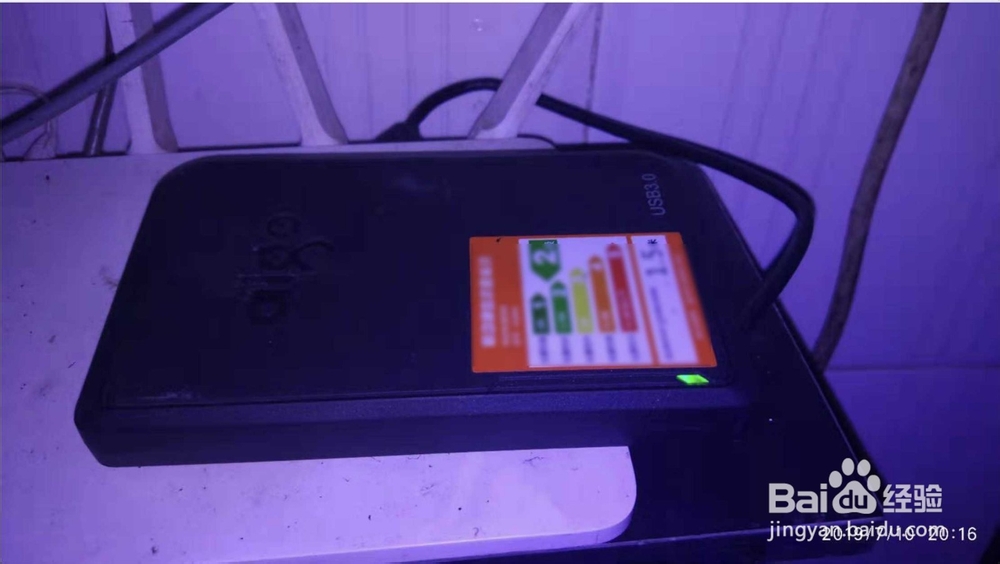
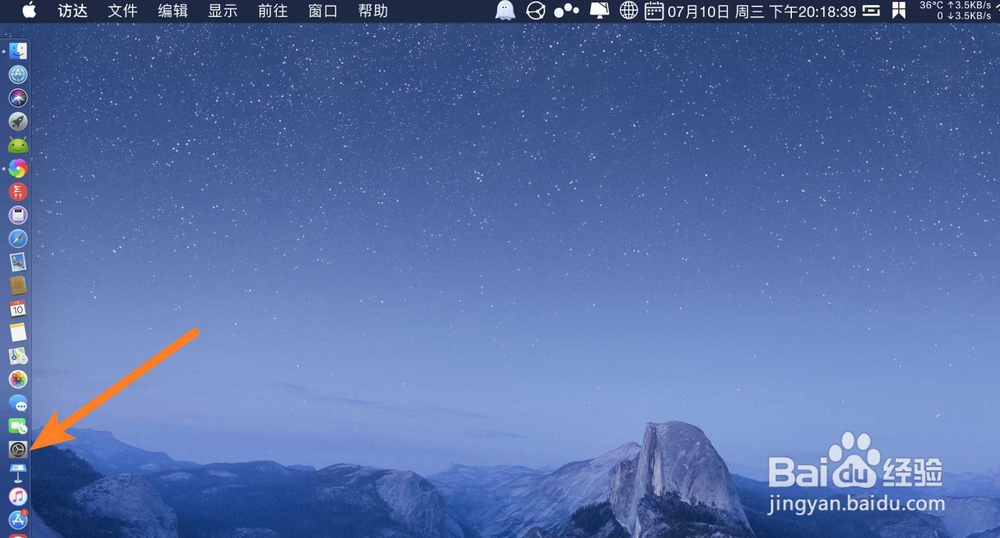
1、先备份旧系统,那么要你弄个移动硬盘,然后插入Mac点击设置。
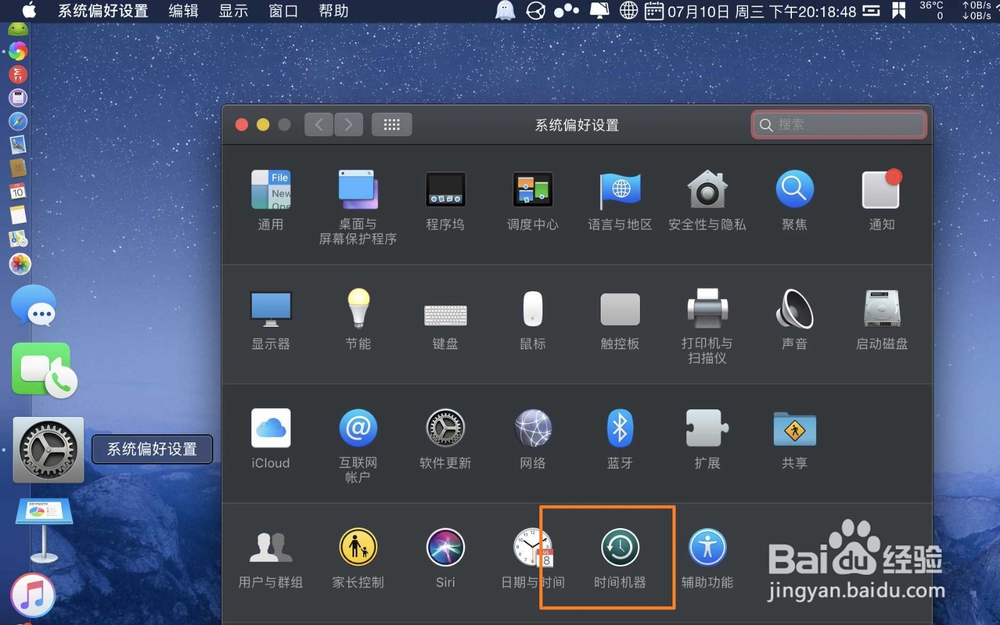
2、点击时间机器,点选择磁盘。

3、点击移动硬盘,选自动备份,备份你的旧系统。


4、之后点击logo选关机,给Mac装新硬盘,装好了,【⌘+R】选上,开机按上。


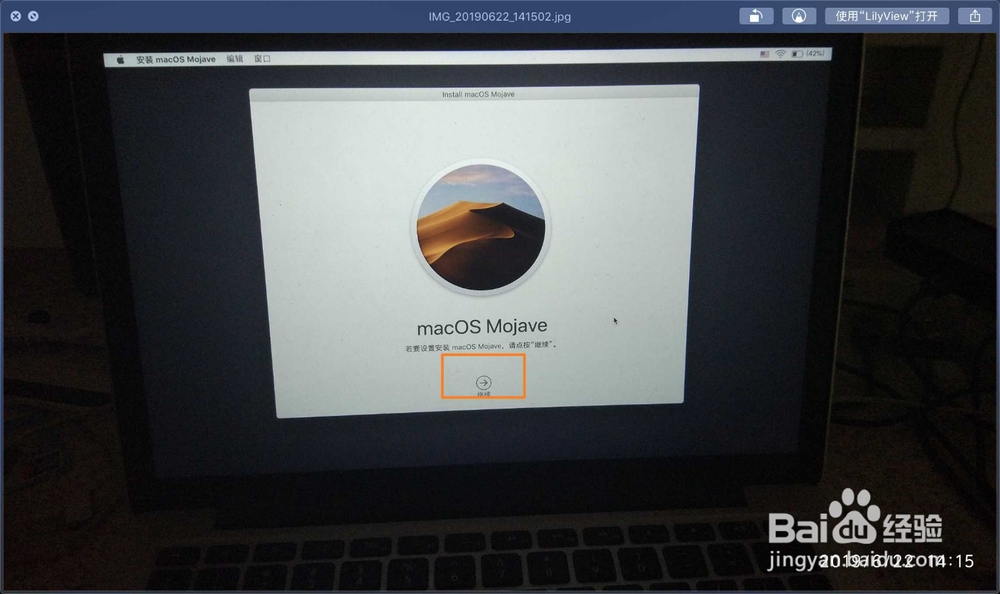
5、选从时间机器恢复,点击菜单的继续。


6、插入备份的旧系统的移动硬盘,选择它,点击Mac上的新硬盘,点击安装即可。

时间:2026-04-21 21:25:32
1、先备份旧系统,那么要你弄个移动硬盘,然后插入Mac点击设置。
2、点击时间机器,点选择磁盘。
3、点击移动硬盘,选自动备份,备份你的旧系统。
4、之后点击logo选关机,给Mac装新硬盘,装好了,【⌘+R】选上,开机按上。
5、选从时间机器恢复,点击菜单的继续。
6、插入备份的旧系统的移动硬盘,选择它,点击Mac上的新硬盘,点击安装即可。
