1、首先输入一个大写的英文字母I,把字体尽量放大
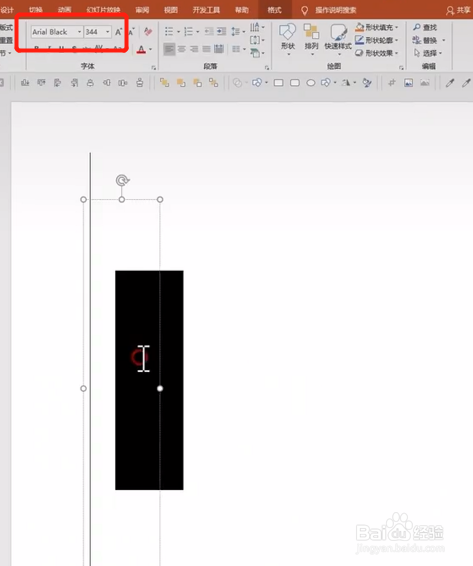
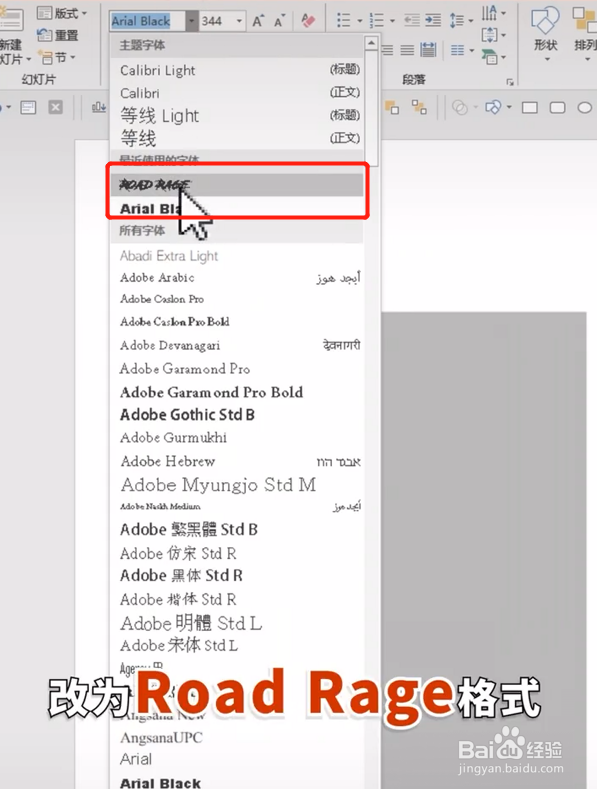
2、选中这个大写字母I,将字体改为:Road Rege格式
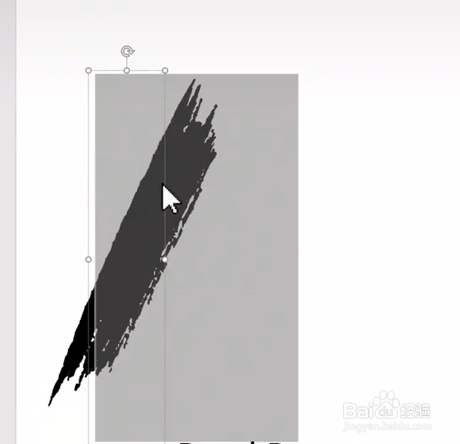
3、改变后的效果
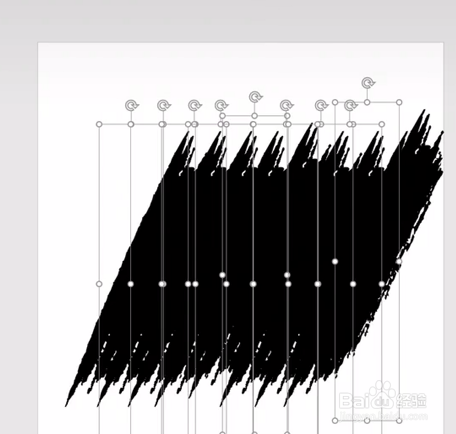
4、复制粘贴很多个,并且调整好位置
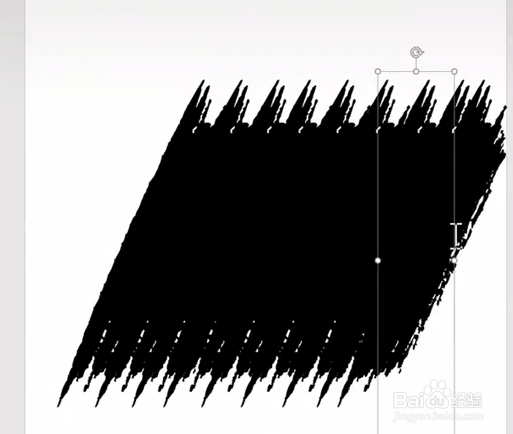
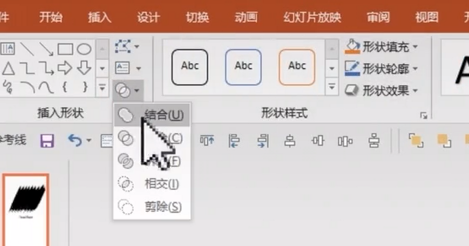
5、选择所有的文字,在格式的“合并形状”中选择“结合”,就得到一个笔刷的整体结构
6、把图片置于笔刷的下方

7、选中图片,再选中笔刷
注意先后顺序

8、在格式的“合并形状”中选择“相交”,就得到笔刷的效果啦
时间:2026-05-02 13:47:37
1、首先输入一个大写的英文字母I,把字体尽量放大
2、选中这个大写字母I,将字体改为:Road Rege格式
3、改变后的效果
4、复制粘贴很多个,并且调整好位置
5、选择所有的文字,在格式的“合并形状”中选择“结合”,就得到一个笔刷的整体结构
6、把图片置于笔刷的下方
7、选中图片,再选中笔刷
注意先后顺序
8、在格式的“合并形状”中选择“相交”,就得到笔刷的效果啦
