WPS的PPT如何转换成视频?

 时间:2026-02-14 13:35:03

1、首先,我们打开PPT文稿

WPS的PPT如何转换成视频?

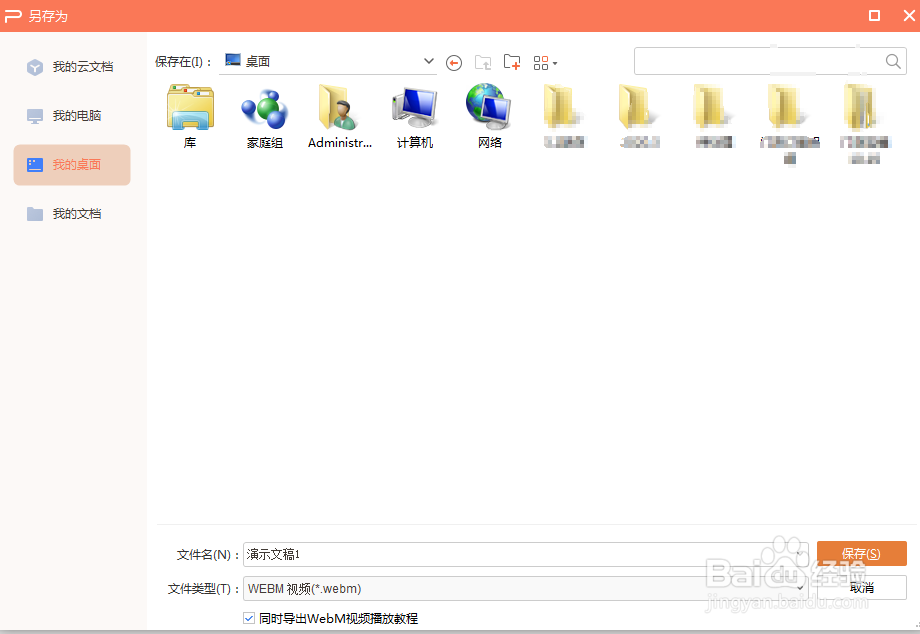
2、在左上方,点击“文件”按钮,然后再点击“另存为”会出现一个选择菜单,这时,我们来选择“输出为视频”。然后会出现一个对话框,PS:视频格式是默认的。这个不是常用的视频格式,不过不要紧。

WPS的PPT如何转换成视频?

WPS的PPT如何转换成视频?

WPS的PPT如何转换成视频?

3、文件名没问题的话,我们直接选择“确定”。然后电脑会自动的下载和转换

WPS的PPT如何转换成视频?

WPS的PPT如何转换成视频?

WPS的PPT如何转换成视频?

4、转换完成后,桌面上会出现一个刚才我们保存的文稿的文件夹“演示文稿1”,点开文件夹,会发现里面有一个WORD文稿,这个是说明。第一次操作,可以点开看一下。里面有说明:常见的视频播放器都能支持这种格式。

WPS的PPT如何转换成视频?

WPS的PPT如何转换成视频?

WPS的PPT如何转换成视频?

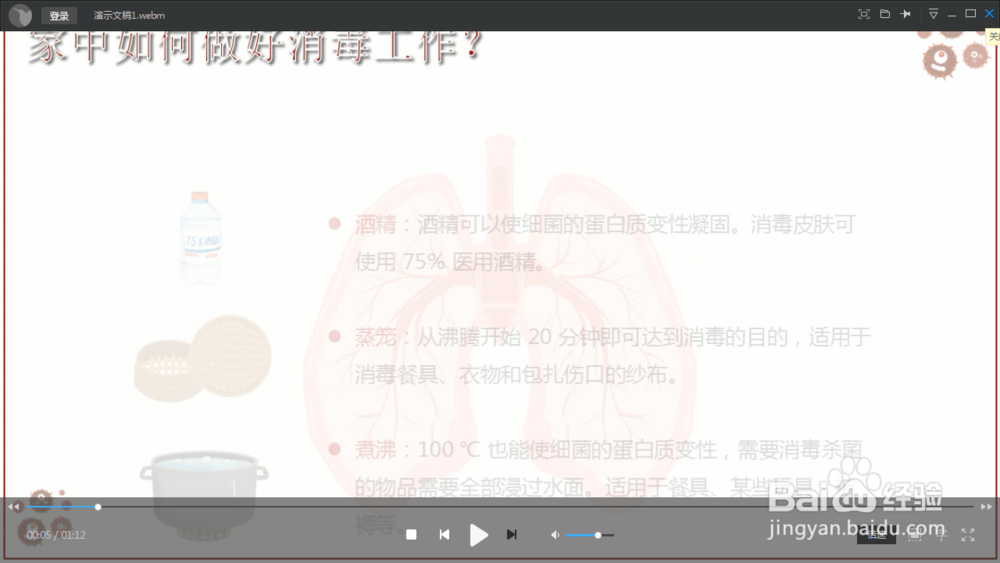
5、最后一步,点开播放器(我用的是迅雷播放器),然后选择“演示文稿1”中另外一个文件“演示文稿1”,选中直接拖到播放器中,然后在列表中双击点开。正常播放!!
WPS的PPT如何转换成视频?

6、最后:我们可以试看一下,效果。如果不满意的话,可以通过修改PPT来重新转换。

以上就是WPS中PPT转视频的操作方法了。


有疑问的可以留言。
  • 如何使用WPS将PPT转换成视频
  • 怎样使用WPS将ppt转换成视频播放
  • PPT如何实现多个视频同时播放
  • 如何在PPT中使用宏
  • PPT如何控制图形缩放动画从指定位置进行缩放
  • 热门搜索
    中国梦手抄报设计图 我爱文学手抄报图片 讲普通话 写规范字手抄报 迎中秋庆国庆手抄报简单又漂亮 身边的引火源手抄报 文明礼仪手抄报花边 有关禁毒的手抄报 黑白手抄报花边边框 关于节日的英语手抄报 语文手抄报大全