1、启动桌面上的word

2、打开文档

3、单击工具栏【插入】下的【形状】,在下拉列表当中选择箭头:

4、在Word文档当中插入一个箭头,双击箭头打开属性的对话框,选择填充与线条:

5、将箭头的宽度设置为6.25磅,还可以调整箭头的颜色:

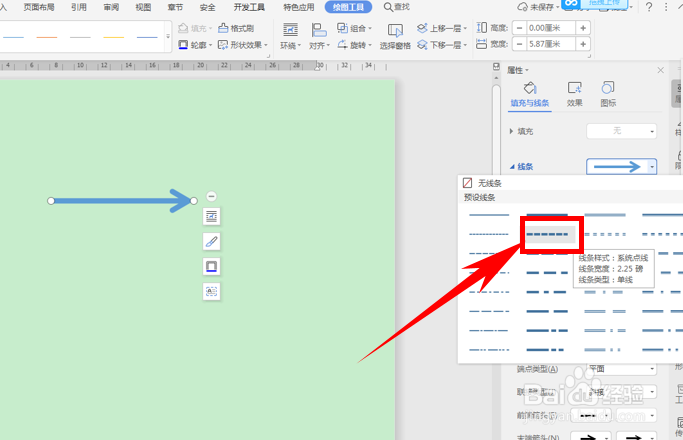
6、然后单击线条的下拉菜单,可以看到有好多预设线条,当中包含多种虚线形式,选择一种,单击即可:
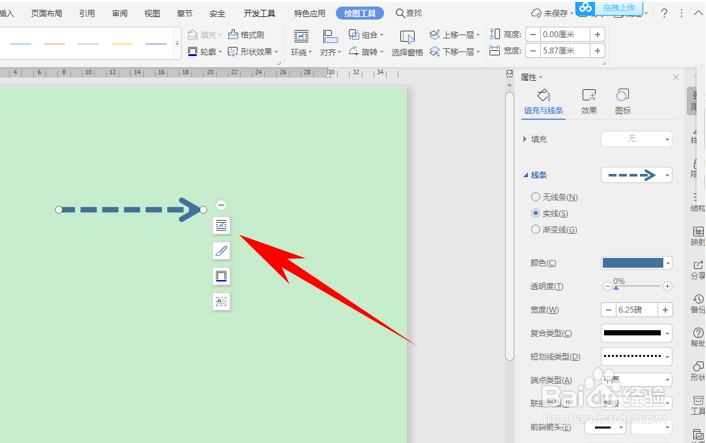
7、单击后,我们看到一个虚线箭头就已经添加完毕了,如下图所示:
时间:2026-04-23 22:17:26
1、启动桌面上的word
2、打开文档
3、单击工具栏【插入】下的【形状】,在下拉列表当中选择箭头:
4、在Word文档当中插入一个箭头,双击箭头打开属性的对话框,选择填充与线条:
5、将箭头的宽度设置为6.25磅,还可以调整箭头的颜色:
6、然后单击线条的下拉菜单,可以看到有好多预设线条,当中包含多种虚线形式,选择一种,单击即可:
7、单击后,我们看到一个虚线箭头就已经添加完毕了,如下图所示:
