1、新建一个1024 * 768像素的文档,选择渐变工具,颜色设置如图,然后用鼠标拉出径向渐变作为背景图片。

2、新建一个组,命名为“表面”,打开图所示的文字素材,拖进来。锁定图层不透明度后把文字填充橙红色。
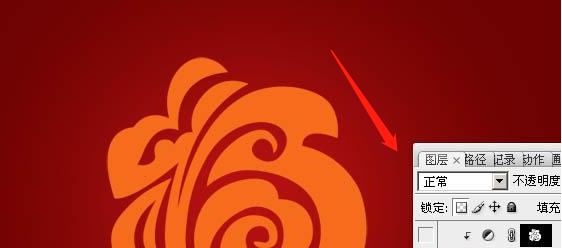
3、调出文字选区,新建一个图层填充橙黄色:#F8BA09,混合模式改为“滤色”,取消选区后添加图层蒙版,用黑色画笔把高光部分擦出来,效果如下图。

4、把背景图层影藏,新建一个图层,按Ctrl + Alt + Shift + E 盖印图层。混合模式改为“叠加”,再把背景图层显示出来,效果如下图。到这一步表面部分基本完成。
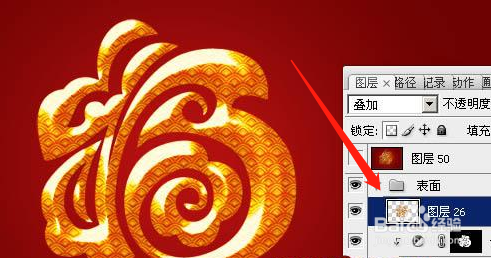
5、把背景图层影藏,新建一个图层,按Ctrl + Alt + Shift + E 盖印图层。混合模式改为“叠加”,再把背景图层显示出来,效果如下图。到这一步表面部分基本完成。

1、一下就是我们为大家总结的用PS制作漂亮的迎春金色立体福字的操作方法;
1.选择具有中国较有特色的剪纸字造型。
2.然后是文理及质感部分的渲染。
