1、打开需要操作的Word文档,单击插入选项卡,选择形状。
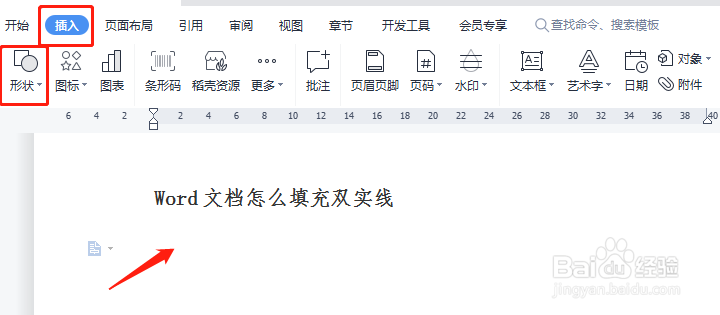
2、形状下拉菜单中选择“线条“,我们选择直线。

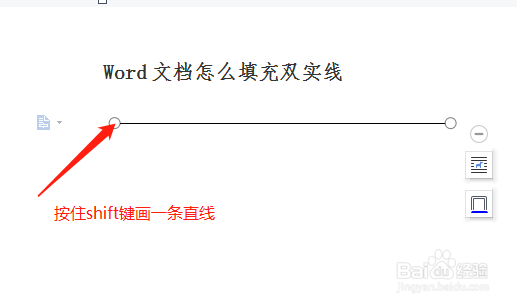
3、按住shift键,在空白区域画一条直线。
4、选中直线,单击绘图工具选项卡,选择轮廓,下拉菜单中选择线条—其他线条。
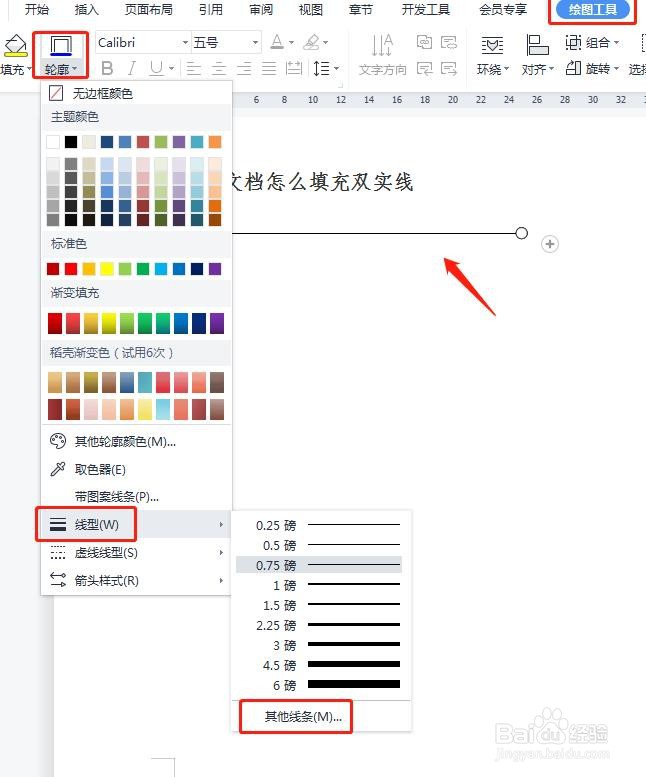
5、打开设置格式对话框,选择颜色与线条,线型我们选择双实线,单击确定。

6、返回Word文档,最后设置完成,如下图所示。

时间:2026-04-22 18:53:26
1、打开需要操作的Word文档,单击插入选项卡,选择形状。
2、形状下拉菜单中选择“线条“,我们选择直线。
3、按住shift键,在空白区域画一条直线。
4、选中直线,单击绘图工具选项卡,选择轮廓,下拉菜单中选择线条—其他线条。
5、打开设置格式对话框,选择颜色与线条,线型我们选择双实线,单击确定。
6、返回Word文档,最后设置完成,如下图所示。
