win10系统声音调节不了大小不能用怎么解决

 时间:2026-05-04 07:36:56

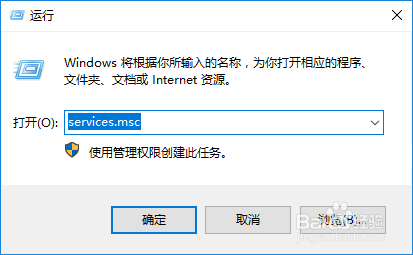
1、按“win+r”组合键唤出运行,在运行内输入“services.msc”,点击确定。
win10系统声音调节不了大小不能用怎么解决

2、在弹出的服务窗口,按“w”键找到“Windows Audio”,右键点击选择重新启动。

win10系统声音调节不了大小不能用怎么解决

3、再次按组合键“win+r”,在运行中输入“regedit”,按下确定。

win10系统声音调节不了大小不能用怎么解决

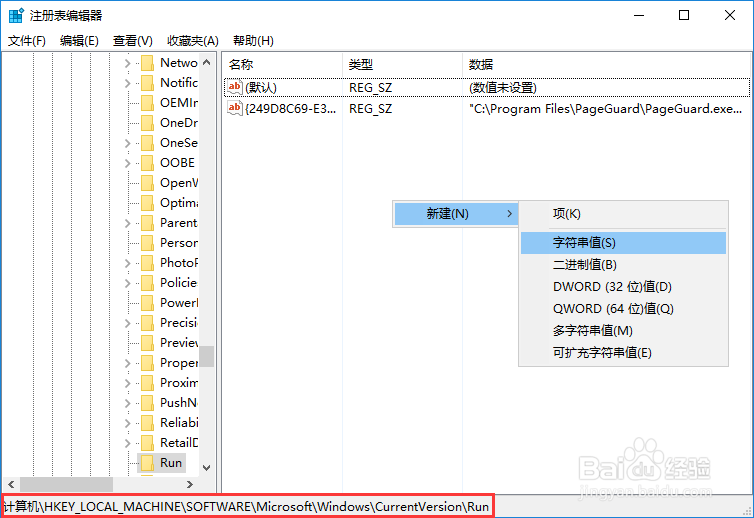
4、在本地组策略编辑器中,依次展开“HKEY_LOCAL_MACHINE→SOFTWARE→Microsoft→Windows→CurrentVersion→Run”,在空白处右键新建字符串值。
win10系统声音调节不了大小不能用怎么解决

5、对新建的字符串值进行修改,名称改为“systray.exe”,数值改为“C:\Windows\System32\systray.exe”,然后点击确定,重启电脑即可。

win10系统声音调节不了大小不能用怎么解决

  • 火绒安全软件误操作后不能安装其他软件怎么办
  • 电脑重装系统后没有声音怎么办?
  • Win10 怎么查看哪些程序开机自启动
  • win10内存占用过多怎么办?
  • 服务:[26]Windows Audio Endpoint Builder
  • 热门搜索
    生态文明手抄报 端午节的手抄报怎么画 绿色生活手抄报 防火知识手抄报 普法手抄报 小学生手抄报制作大全 尊师手抄报 手抄报花边图片 小学生禁毒手抄报 电子手抄报模板下载