1、打开word文档,光标定位在需要输入分数的地方。

2、选择【插入】-【对象】,如图。

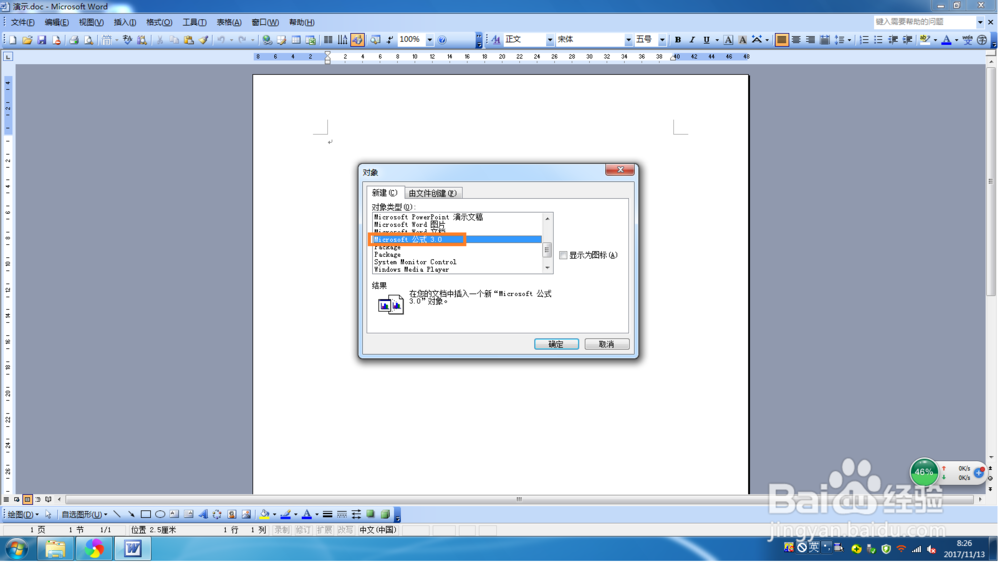
3、在弹出的“对象”设置框中,在“新建”选项卡,点“Microsoft 公式 3.0“;再点确定。
4、在弹出的公式编辑器中,选择输入分数的符号,如图。

5、文档即显出分数的输入框,光标首先显示在分子上,输入分子。
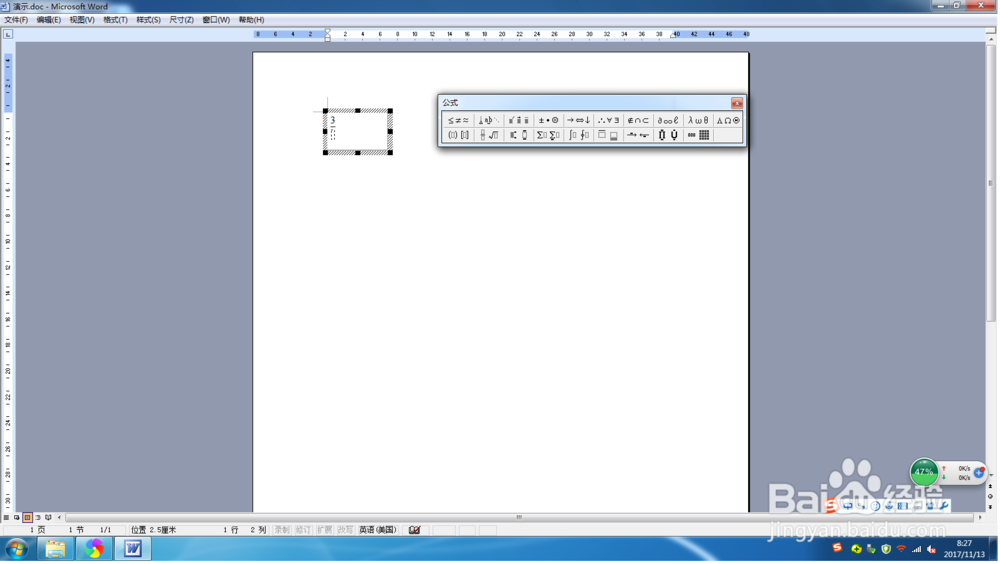
6、然后将光标定位在分母上,输入分母。
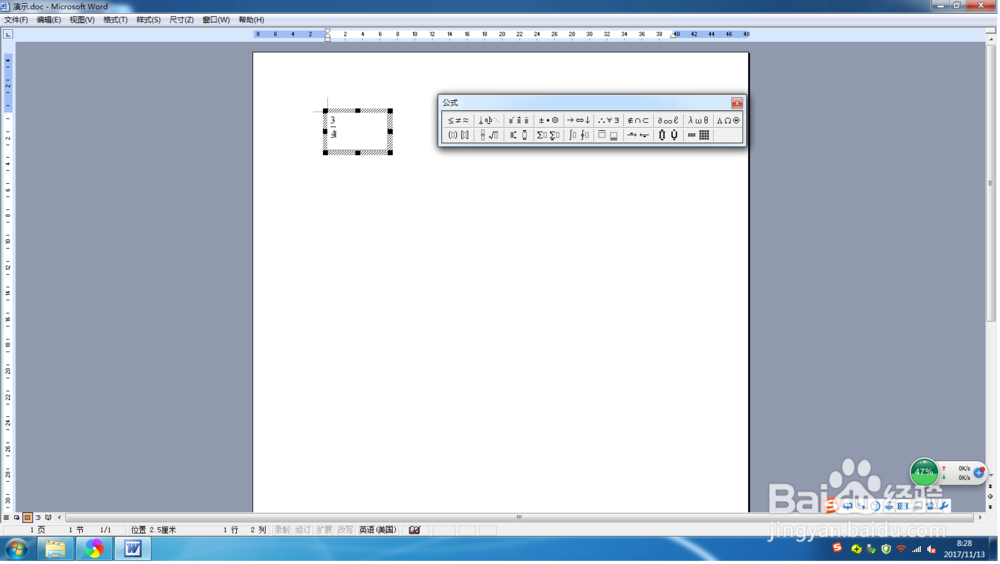
7、输入完后,鼠标在word文档空白处单击,就可以关闭公式编辑器,完成输入分数。

时间:2026-04-21 18:27:30
1、打开word文档,光标定位在需要输入分数的地方。
2、选择【插入】-【对象】,如图。
3、在弹出的“对象”设置框中,在“新建”选项卡,点“Microsoft 公式 3.0“;再点确定。
4、在弹出的公式编辑器中,选择输入分数的符号,如图。
5、文档即显出分数的输入框,光标首先显示在分子上,输入分子。
6、然后将光标定位在分母上,输入分母。
7、输入完后,鼠标在word文档空白处单击,就可以关闭公式编辑器,完成输入分数。
