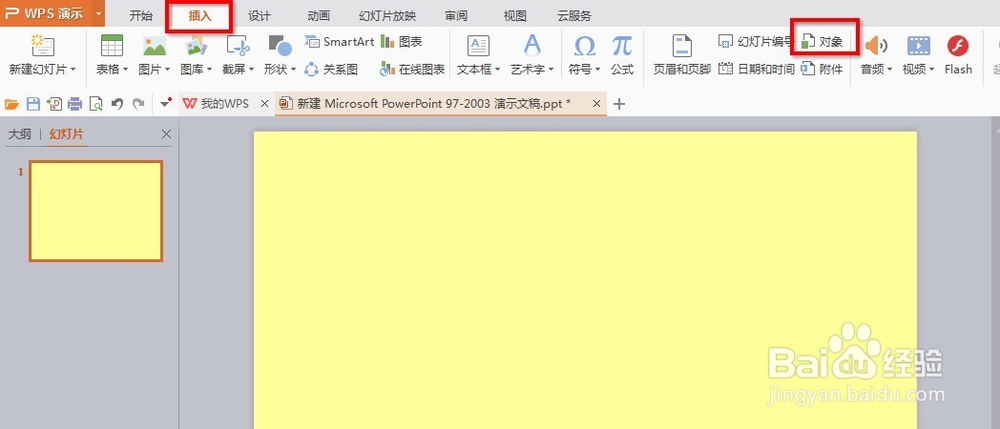
1、打开或者新建PPT文件,如图红色方框内所示。点击“插入”菜单--“对象”子菜单。
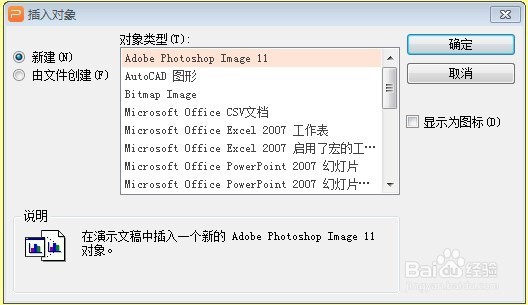
2、页面内会弹出“插入对象”对话框。
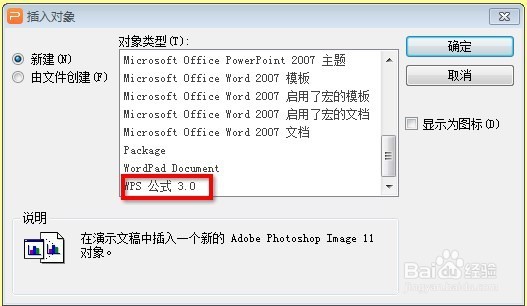
3、下拉选项,点击最后的“WPS公式3.0”选项,点击“确定”。弹出“公式编辑器”。
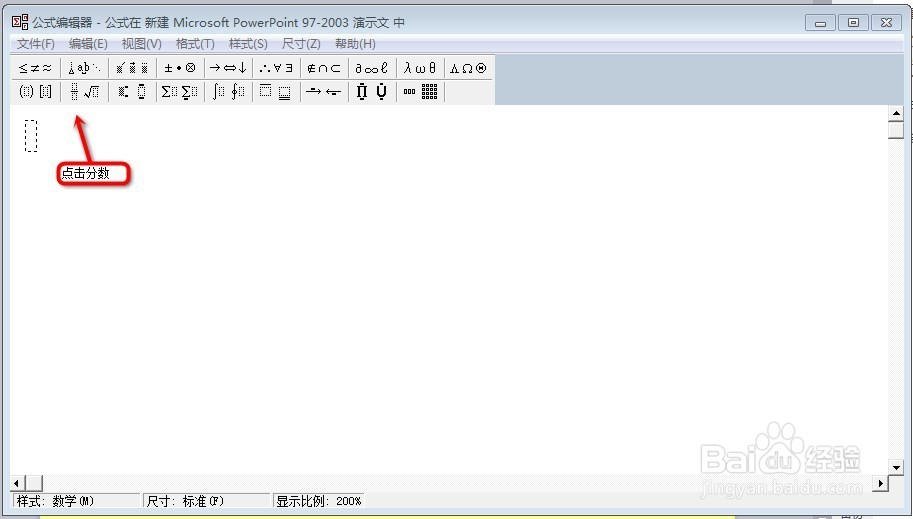
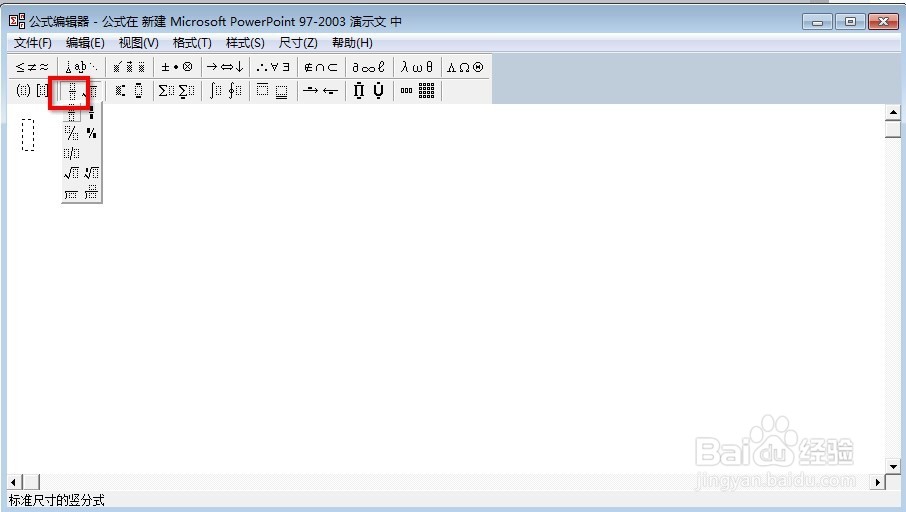
4、如图点击“公式编辑器”内的分数选项,在下拉菜单中选择自己需要的分数显示格式。
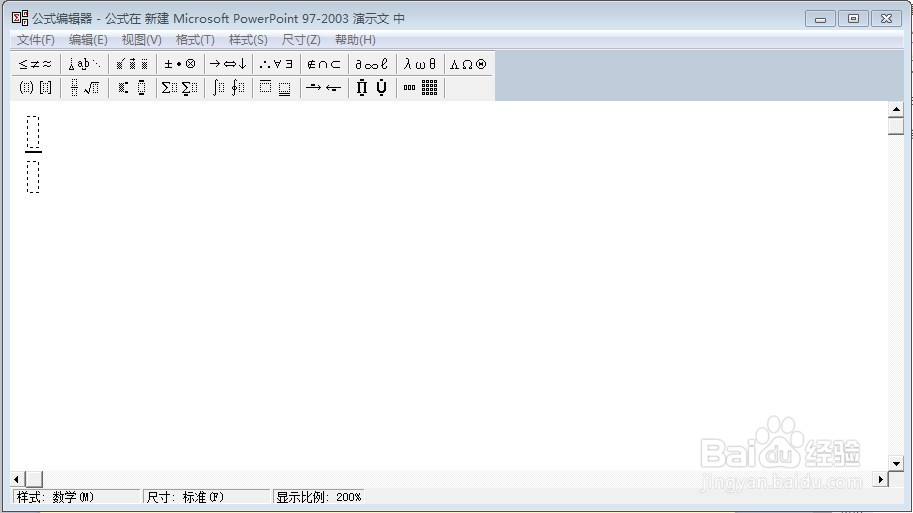
5、在编辑页面会出现分数的编辑,如图一。点击输入自己需要的分数。例如我们输入¼。
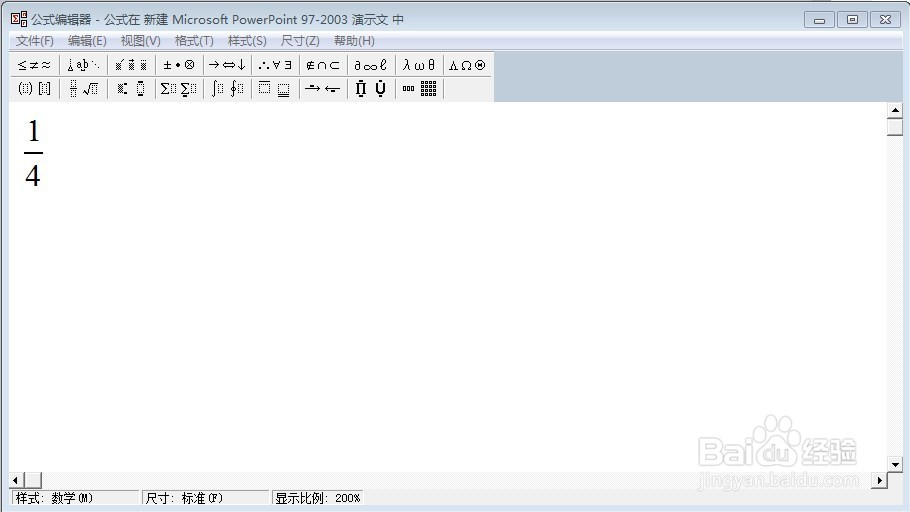
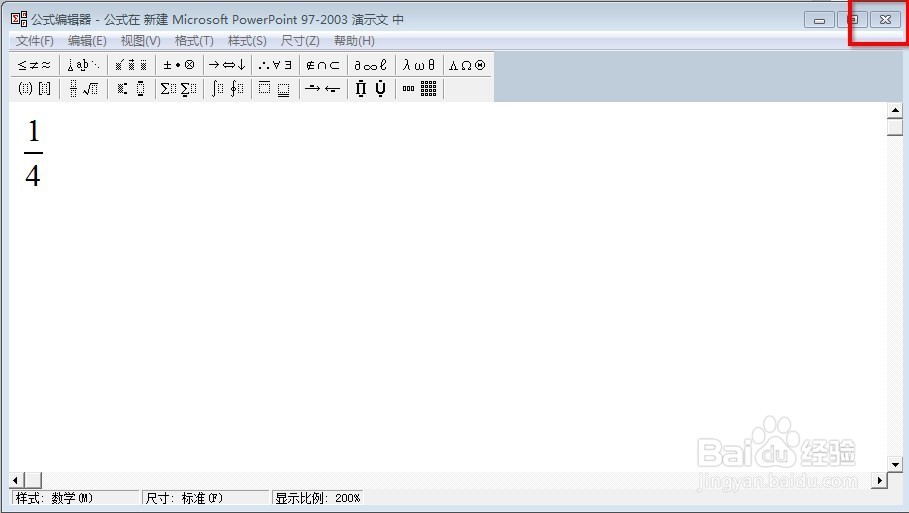
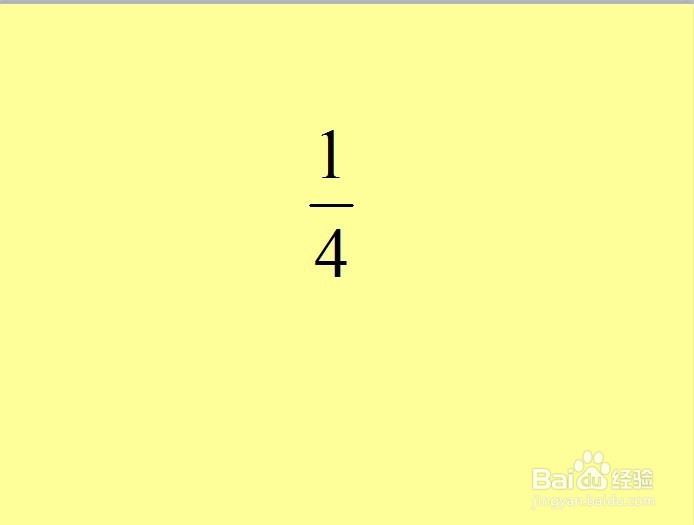
6、直接关闭我们的“公式编辑器”。我们可以看到我们编辑的分数已经呈现到页面内了。
时间:2026-04-24 12:20:46
1、打开或者新建PPT文件,如图红色方框内所示。点击“插入”菜单--“对象”子菜单。
2、页面内会弹出“插入对象”对话框。
3、下拉选项,点击最后的“WPS公式3.0”选项,点击“确定”。弹出“公式编辑器”。
4、如图点击“公式编辑器”内的分数选项,在下拉菜单中选择自己需要的分数显示格式。
5、在编辑页面会出现分数的编辑,如图一。点击输入自己需要的分数。例如我们输入¼。
6、直接关闭我们的“公式编辑器”。我们可以看到我们编辑的分数已经呈现到页面内了。
