EXCEL中,如何快速的把图表的柱形修改不同颜色

 时间:2024-10-14 02:54:51

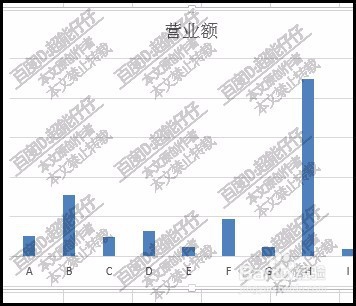
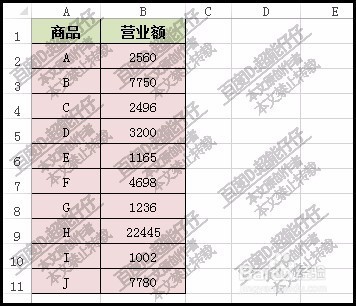
1、比如,下图中的表格;需要制作一个图表。
EXCEL中,如何快速的把图表的柱形修改不同颜色

2、如果这样插入图表的话,柱形只能产生一种颜色。

EXCEL中,如何快速的把图表的柱形修改不同颜色

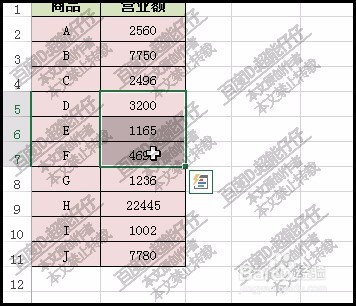
3、比如,分成钽吟篑瑜ABC商品一组颜色;DEF商品一组颜色;GHIF商品一组颜色。那么,可以 这样操作,把DEF商品的营业额全选中

EXCEL中,如何快速的把图表的柱形修改不同颜色

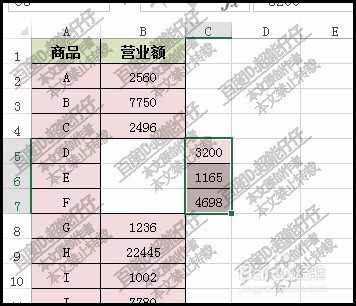
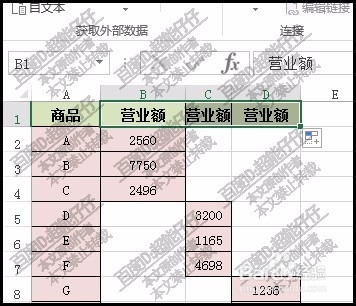
4、再向右移一列;放在C列上,如下图所示。

EXCEL中,如何快速的把图表的柱形修改不同颜色

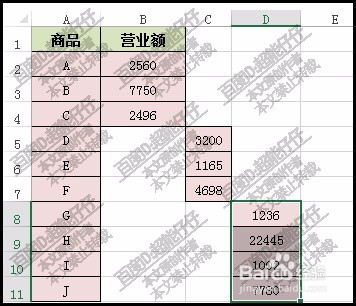
5、再把GHIF商品营业额数值全选中,移到D列上,如下图所示。

EXCEL中,如何快速的把图表的柱形修改不同颜色

6、现在表头这里,把营业额,向右复制两个单元格。如下图所示。现在的效果就是本来一列的营业额数据现在变成三列来显示。

EXCEL中,如何快速的把图表的柱形修改不同颜色

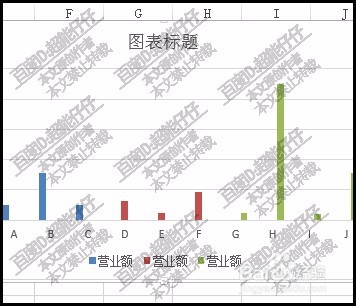
7、接着,我们选中整个表格数据,A1:D11再插入柱形图表,看,效果就出来了,分了三种颜色显示。

EXCEL中,如何快速的把图表的柱形修改不同颜色

8、而且,这些颜色是可以自定义修改的,鼠标右击柱形,可以填充成其它的颜色。

EXCEL中,如何快速的把图表的柱形修改不同颜色
  • excel柱形表根据数据范围设置颜色
  • Excel如何将前十项突出显示
  • Excel 2019如何在图表中添加数据
  • 如何快速批量改变柱状图颜色
  • PPT如何插入饼图圆形图表
  • 热门搜索
    三年级语文手抄报 致敬抗疫英雄手抄报 四年级语文手抄报 阅读手抄报图片大全 抗日战争手抄报 清明节手抄报内容大全 快乐成长手抄报 端午节手抄报简单好画 五水共治手抄报 手抄报版面设计模板