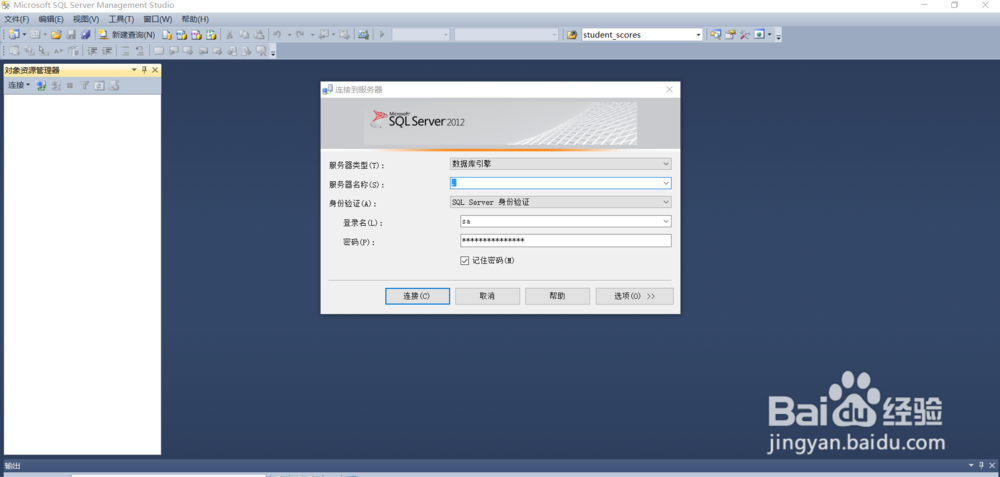
图解配置Sqlserver配置管理器及防火墙

 时间:2026-04-23 12:45:21

1、从开始程序中打开SQL Server配置管理器,如下图所示:

图解配置Sqlserver配置管理器及防火墙

2、Sql Server网络配置->MSSQLSERVER的协议->设置TCP/IP为启用,如下图所示:
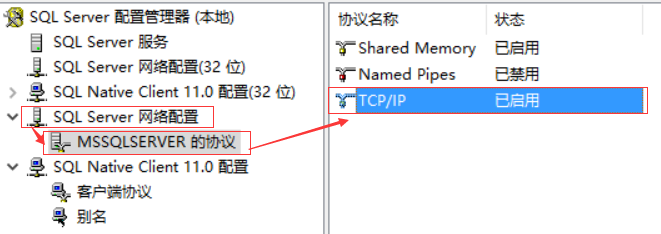
图解配置Sqlserver配置管理器及防火墙

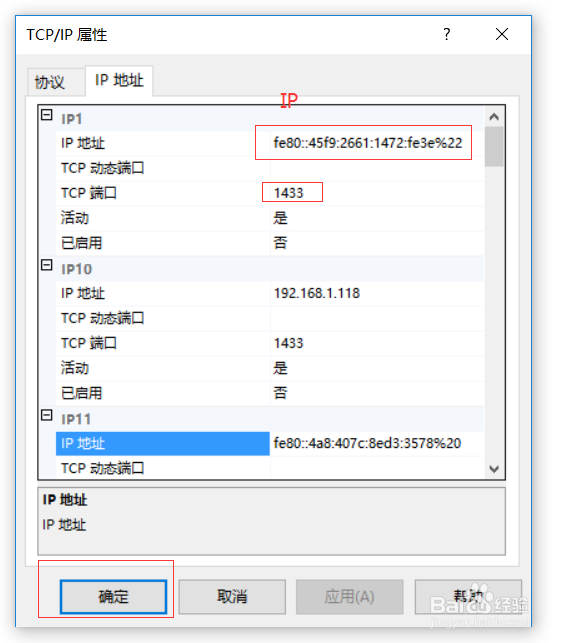
3、Sql Server网络配置 ->MSSQLSERVER的协议->双击”TCP/IP“->IP地址->设置好IP和TCP端口,如下图所示:
图解配置Sqlserver配置管理器及防火墙

4、SQL Server服务 ->SQL Server  ->重新启动,如下图所示:

图解配置Sqlserver配置管理器及防火墙

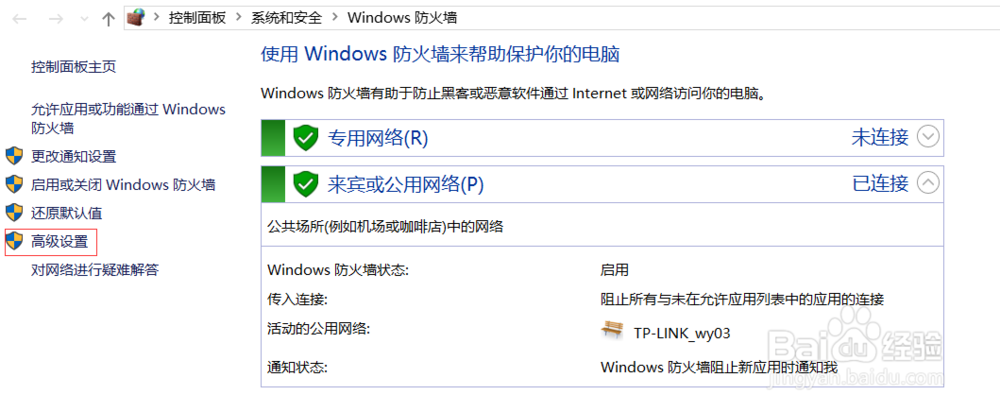
1、控制面板 ->系统和安全  ->Windows防火墙 ->高级设置,如下图所示:
图解配置Sqlserver配置管理器及防火墙

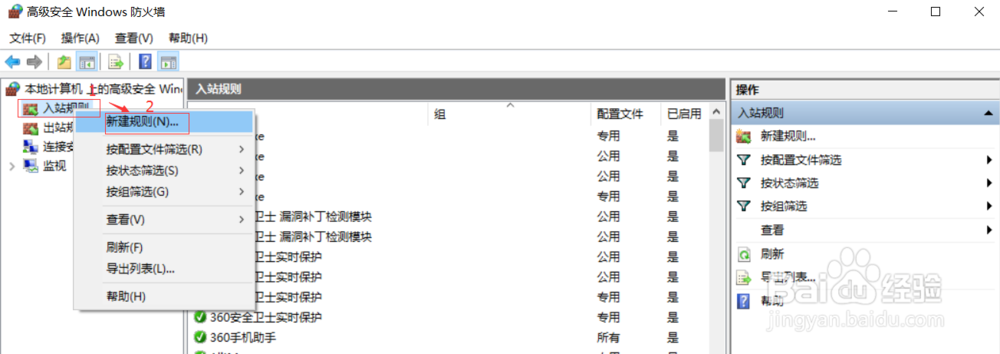
2、入站规则 ->新建规则,如下图所示:

图解配置Sqlserver配置管理器及防火墙

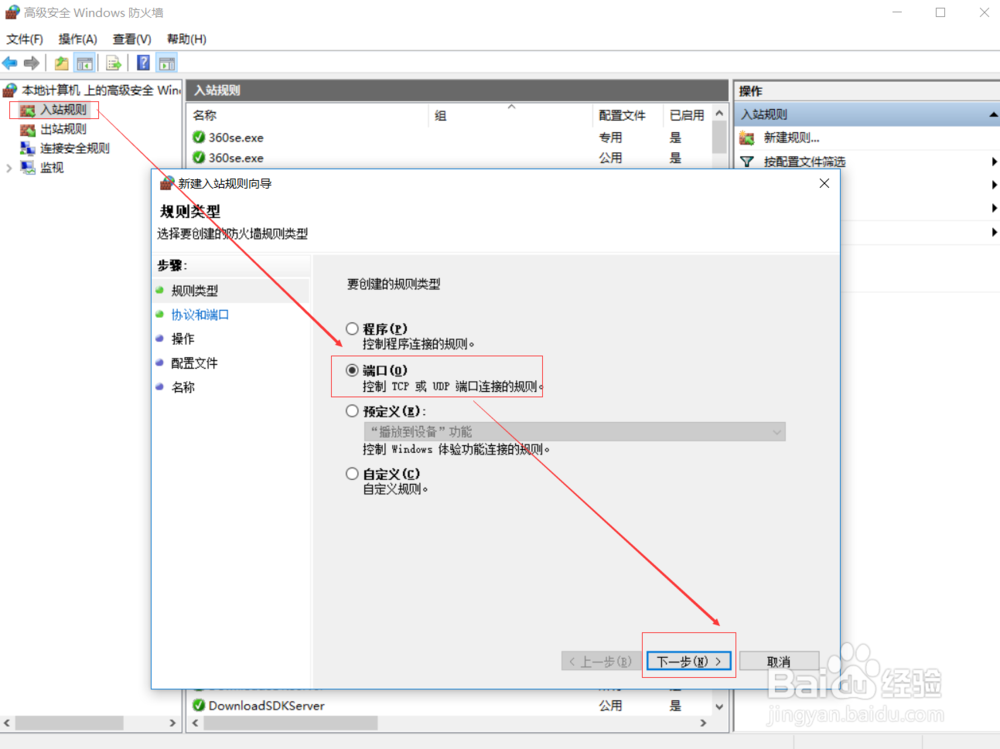
3、端口 ->下一步,如下图所示:

图解配置Sqlserver配置管理器及防火墙

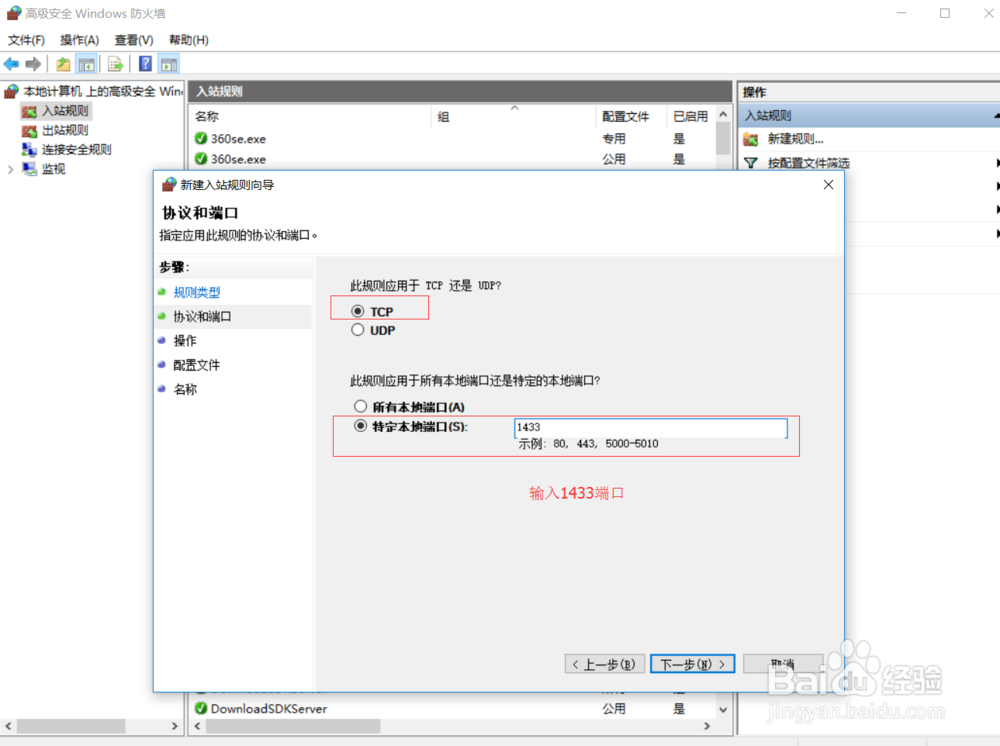
4、TCP ->特定本地端口  输入1433 ->下一步,如下图所示:

图解配置Sqlserver配置管理器及防火墙

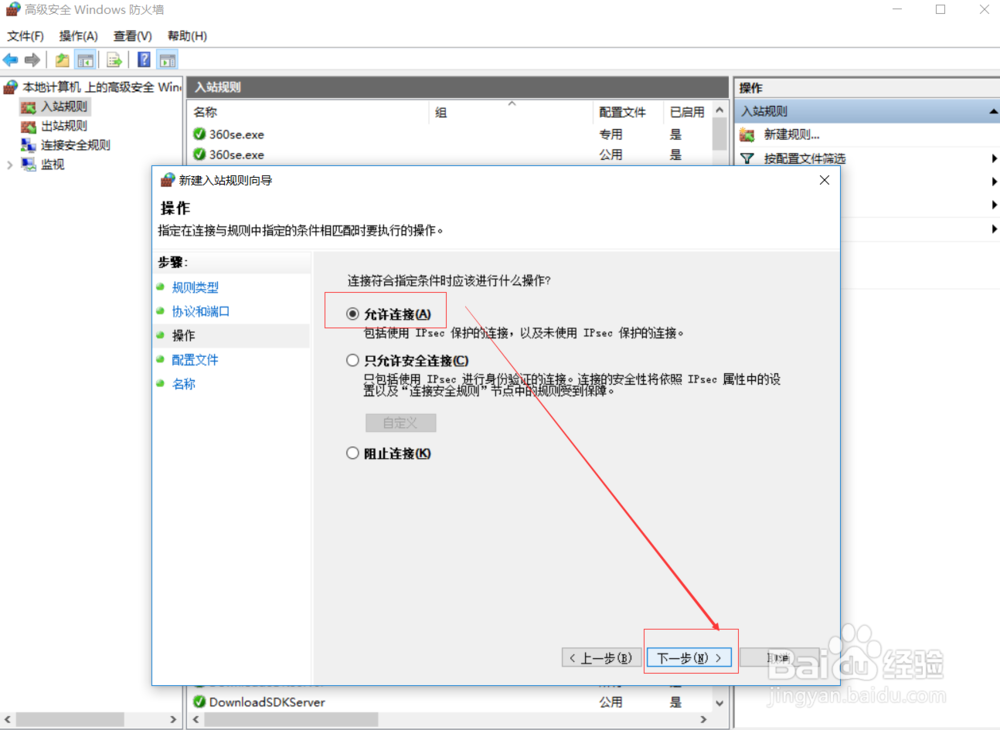
5、勾选“允许连接”->下一步,如下图所示:

图解配置Sqlserver配置管理器及防火墙

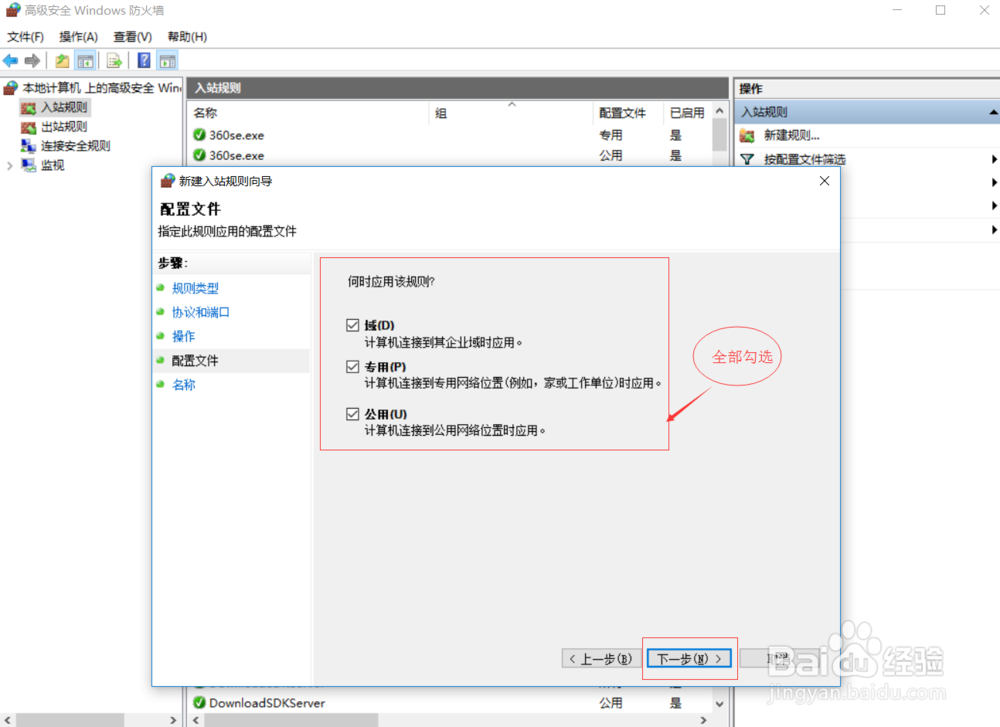
6、何时也能用该规则 全部勾选->下一步,如下图所示:

图解配置Sqlserver配置管理器及防火墙

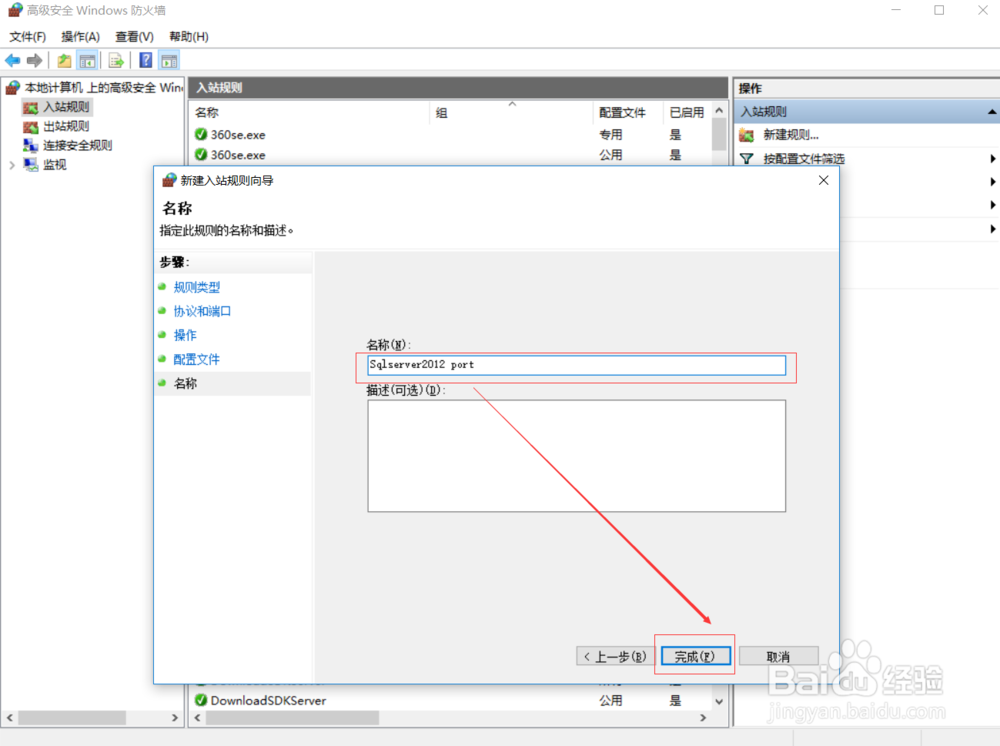
7、输入名称->完成,如下图所示:

图解配置Sqlserver配置管理器及防火墙

8、最后点击“完成”即可,如下图所示:

图解配置Sqlserver配置管理器及防火墙

  • 用jquery把数据填充到div里面显示出来
  • API接口管理工具
  • Eclipse或Myeclipse代码补全快捷键自定义设置
  • Swing设置圆角方法
  • idea如何刷新git分支
  • 热门搜索
    建军节手抄报 厉行节约手抄报 关于普通话的手抄报 关于春节手抄报 法制手抄报图片 祖国在我心中手抄报内容 安全教育手抄报一等奖 我的中国梦手抄报内容 初中数学手抄报 抗疫英雄手抄报