Ps文字怎么变形

 时间:2026-05-07 09:30:35

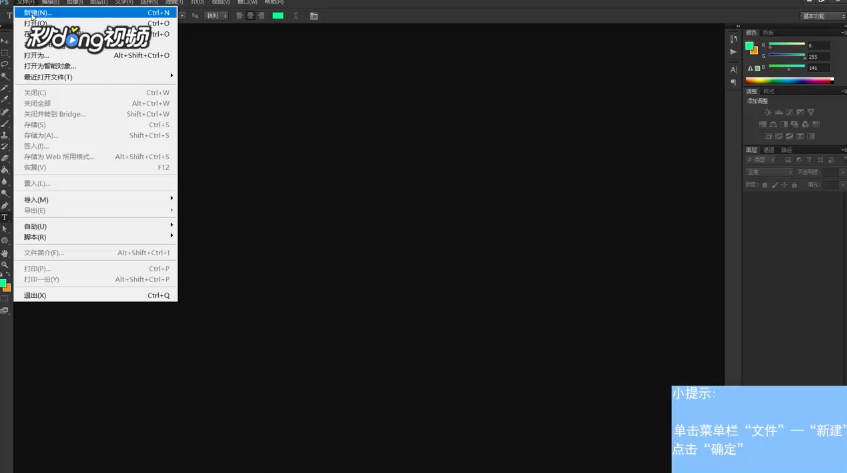
1、首先点击文件,选择新建,在弹出的对话框中点击确定。
Ps文字怎么变形

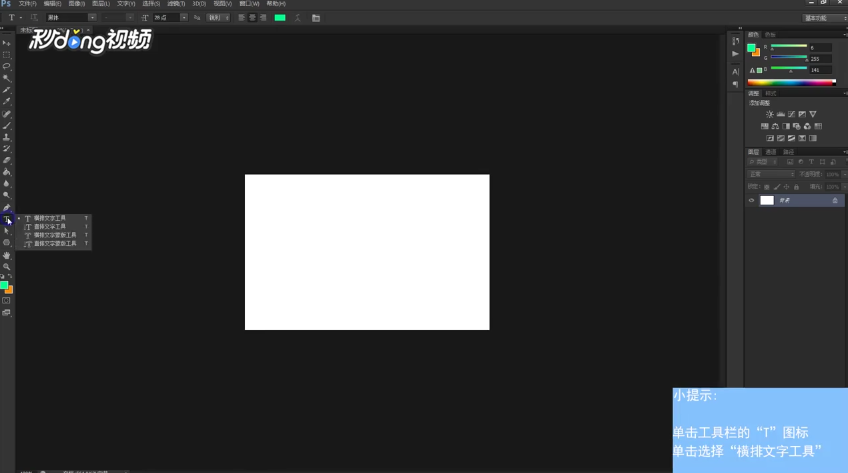
2、其次鼠标右键单击工具栏“T”图标,单击选择“横排文字工具”。

Ps文字怎么变形

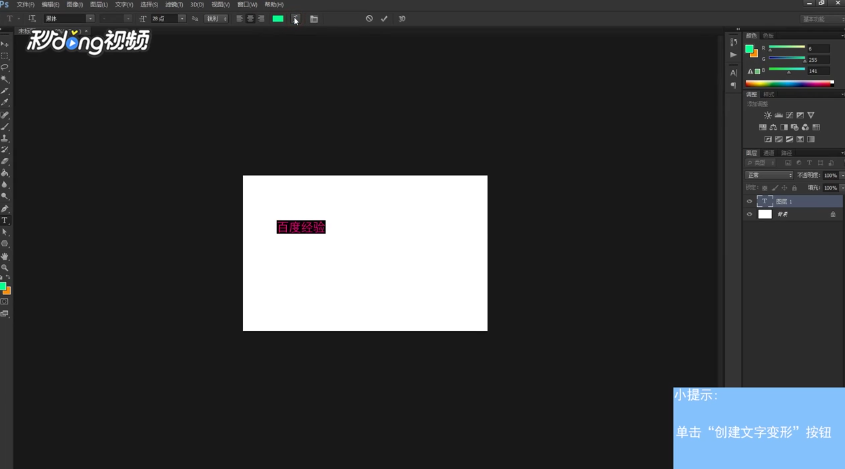
3、然后鼠标左键单击画布,输入文字,单击上方文字工具栏“创建文字变形”按钮。
Ps文字怎么变形

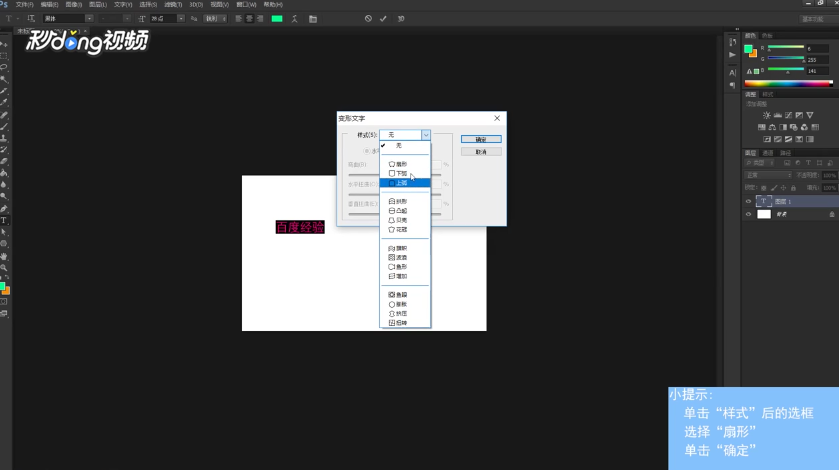
4、接着在弹出的对话框中单击“样式”后的选框,选择“扇形”,单击“确定”。
Ps文字怎么变形

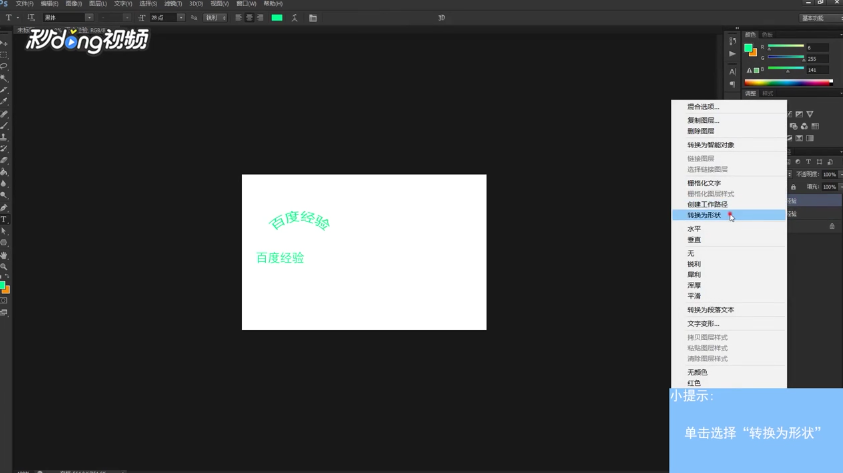
5、或者鼠标右键单击文字所在图层,在弹出的快捷菜单中选择“转换为形状”。

Ps文字怎么变形

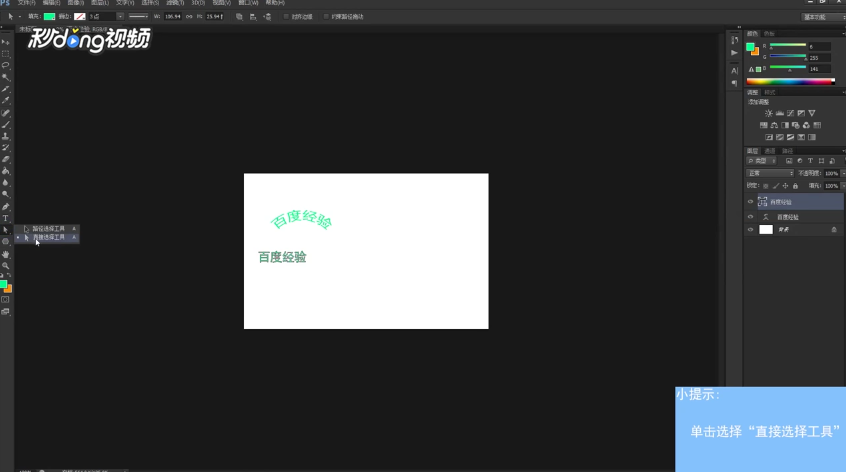
6、接着鼠标右键单击工具栏下方的箭头图标,单击选择“直接选择工具”。

Ps文字怎么变形

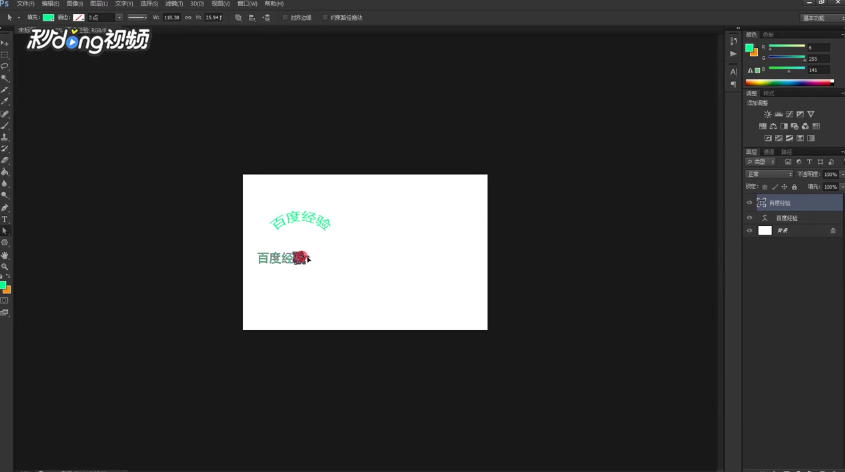
7、然后鼠标左键单击文字,拖动边框,即可使文字变形。

Ps文字怎么变形

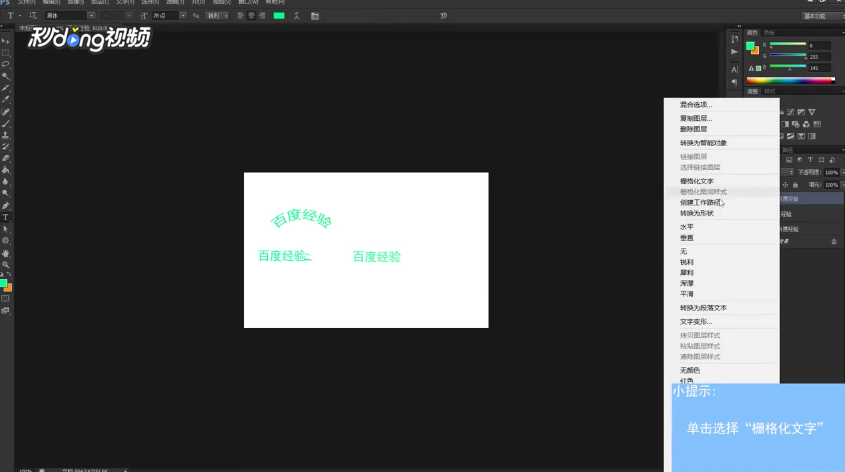
8、也可以鼠标右键单击文字所在图层,在弹出的菜单中选择“栅格化文字”。

Ps文字怎么变形

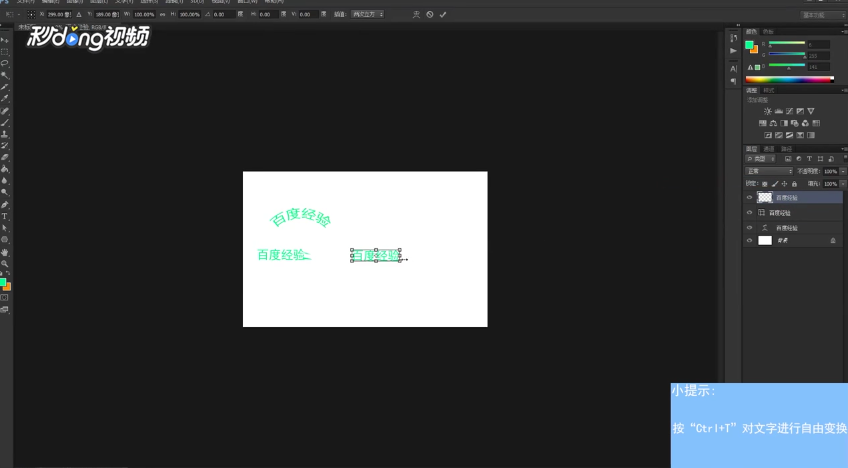
9、最后按Ctrl+T即可对文字进行自由变换,完成后按回车即可。

Ps文字怎么变形

  • PS怎么进行文字变形操作
  • ps如何随意拉字体变形
  • 怎样使PS的文字变形
  • 在ps里面如何给文字添加锚点让文字任意变形?
  • 怎样在PS中将文字转为形状
  • 热门搜索
    爱国的手抄报内容 我的绿色环保梦手抄报 关于新年的手抄报图片 环境保护手抄报资料 法治社会手抄报 绿色低碳环保手抄报 手抄报简笔画图案 走进名人手抄报 消防知识手抄报内容 法制手抄报版面设计图