如何给Excel选中项进行排序

 时间:2026-02-14 16:29:58

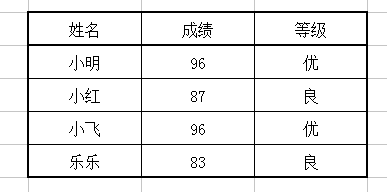
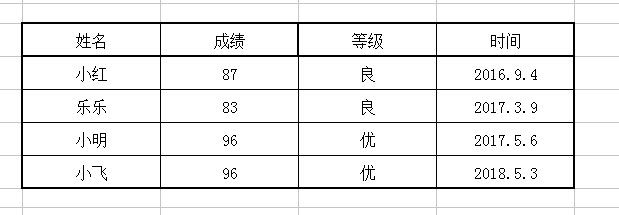
1、看一下图中表格,假设我们现在要对表格中‘成绩’和‘时间’栏分别排序。
如何给Excel选中项进行排序

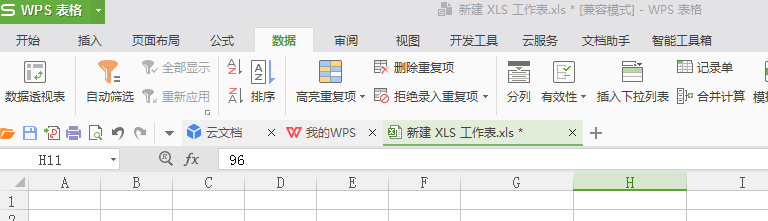
2、看一下工具栏,选择‘数据’-‘排序。’

如何给Excel选中项进行排序

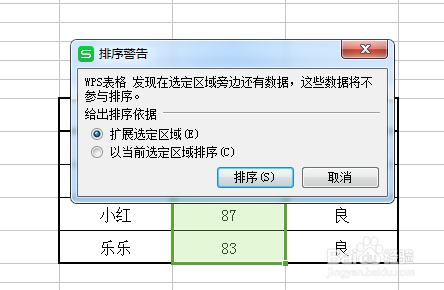
3、然后就会弹出下面这种窗口,扩展选定区域意思是其他各项跟着你要调整项一块调整,以当前选定区域排序意思是只有你选择的这一项顺序会变,其他顺序不变,我们选择扩展选定区域。
如何给Excel选中项进行排序

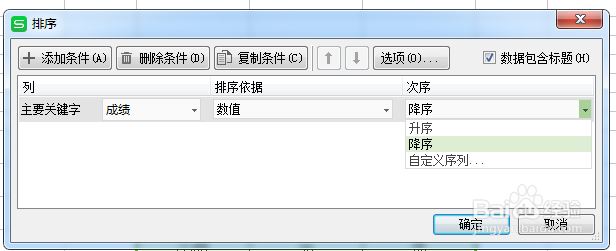
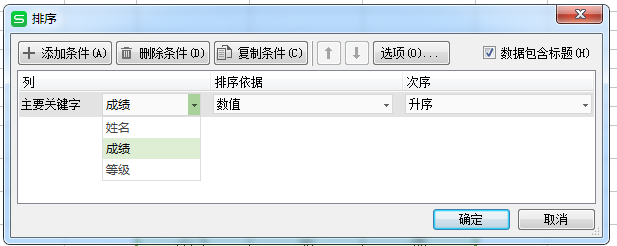
4、会弹出‘排序’对话框,主要关键字选择‘成绩’、次序选择‘降序’。

如何给Excel选中项进行排序

如何给Excel选中项进行排序

5、对时间排序的话跟上边类似,主要关键字选择‘时间’、次序选择‘降序’。
如何给Excel选中项进行排序

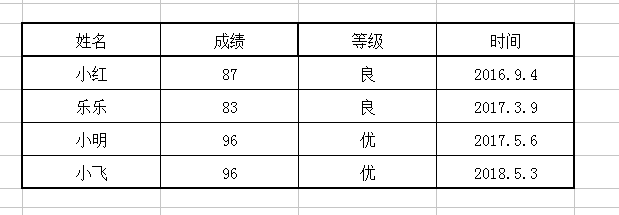
6、如果你要选择在成绩相同的情况下时间靠前的在上,可以在主关键字选择‘成绩’的情况下,添加次要关键字,‘时间’。
如何给Excel选中项进行排序

  • Excel 2016复制、剪切、粘贴表格数据
  • excel中输入货币型数据
  • 如何利用Excel2010中RAND和RNADBETWEEN函数
  • Excel中怎么为表格的某一行设置样式
  • 如何在excel中使不同列的单元格内容快速并一列
  • 热门搜索
    抗美援朝手抄报 爱国卫生手抄报 清明节手抄报好看简单字少 端午节手抄报模板 感恩母亲手抄报 一二年级消防手抄报 关于足球的手抄报 禁毒防艾手抄报 语文手抄报内容 从小学先锋长大做先锋手抄报