jpg格式的图片怎样进行大小的压缩

 时间:2026-02-16 06:14:26

1、在电脑上安装这个图片压缩的软件,(如果有的话就可以直接打开)点击页面中的图片压缩进入操作页面。

jpg格式的图片怎样进行大小的压缩

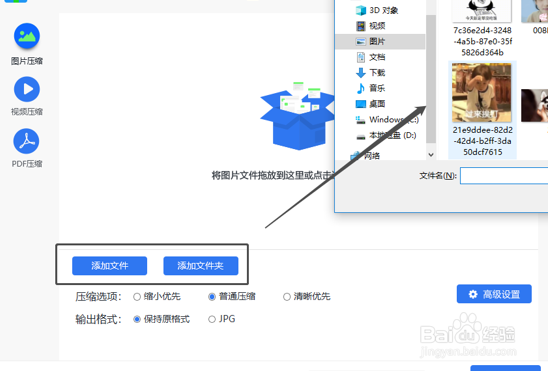
2、添加需要进行压缩的图片,点击添加文件或者添加文件夹的按钮即可选择添加。
jpg格式的图片怎样进行大小的压缩

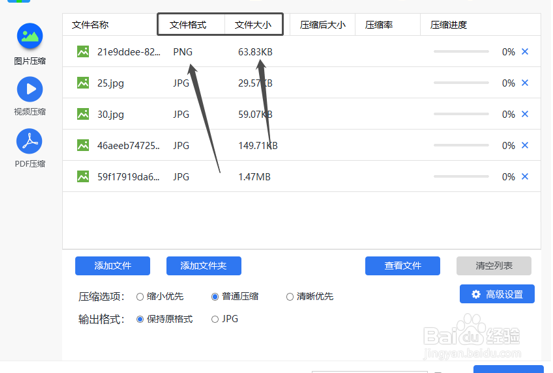
3、图片添加好之后,页面会有图片大小的显示和图片的格式的显示。也是方便我们跟压缩之后的图片进行对比。
jpg格式的图片怎样进行大小的压缩

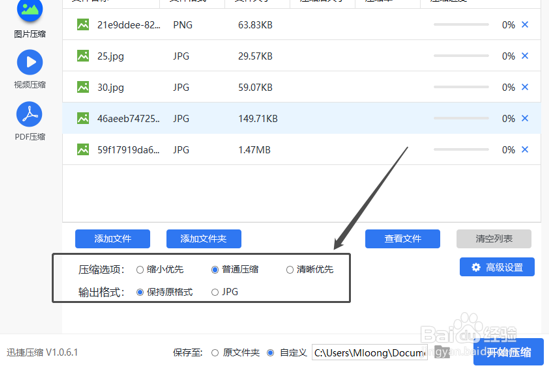
4、添加文件的下面有缩小优先、普通压缩和清晰优先的压缩选项以及输出格式,根据需要选择一个。
jpg格式的图片怎样进行大小的压缩

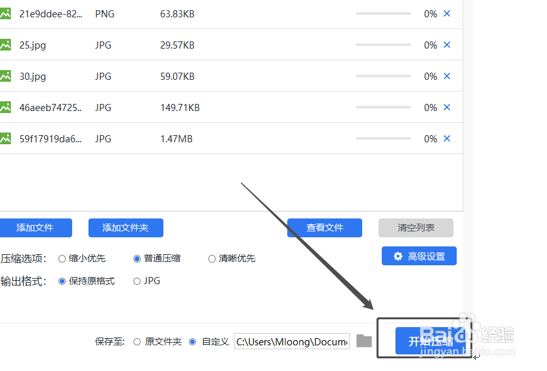
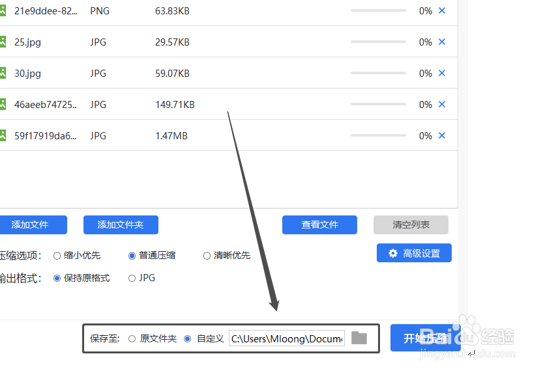
5、压缩好的图片可以保存在原文件夹中,也可以自定义保存的位置。只要自己可以找到文件,保存在哪里都一样。
jpg格式的图片怎样进行大小的压缩

6、点击页面右下角开始压缩的按钮,即可对添加的图片进行压缩。

jpg格式的图片怎样进行大小的压缩

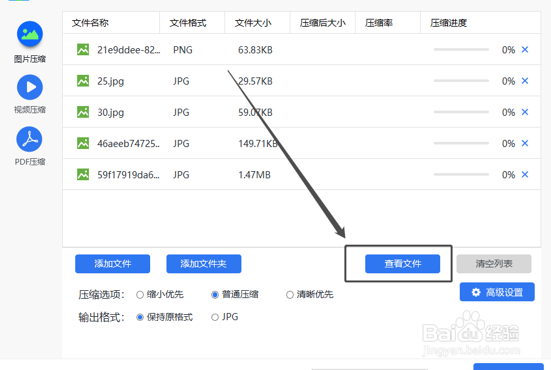
7、等待几秒钟就可以完成压缩,压缩完成之后点击查看文件的按钮,就可以看到刚刚压缩成功的图片。
jpg格式的图片怎样进行大小的压缩

  • 如何压缩JPG图片大小?
  • 如何利用美图秀秀批量压缩图片
  • 用美图秀秀制作标准证件照
  • 电脑上的照片怎么修改尺寸?
  • 在光影魔术手中如何做真实色彩图片?
  • 热门搜索
    有关于读书的手抄报 中华经典诵读手抄报 节约水资源手抄报 日行一善手抄报花边 初一手抄报 科技报手抄报 手抄报英语 读书节手抄报资料 关于春节手抄报大全 关于珍爱生命的手抄报