1、解锁进入待机界面,找到设置进入,如下图所示

2、在设置中点击通用进入, 如下图所示

3、进入通用后点击软件更新,如下图所示

4、这是系统会自动扫描更新,检查到后点击下载并安装,如下图所示

5、接着系统需要用户权限,输入解锁密码即可,如下图所示

6、系统开始下载并验证,如下图所示


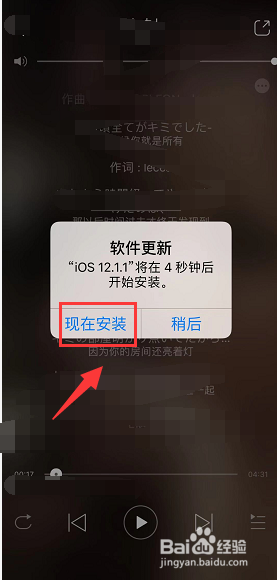
7、下载完成,系统将提示安装,点击现在安装按钮,如下图所示
8、安装完成后会自动重启,就会看到更新已经成功,如下图所示

时间:2026-04-23 04:22:48
1、解锁进入待机界面,找到设置进入,如下图所示
2、在设置中点击通用进入, 如下图所示
3、进入通用后点击软件更新,如下图所示
4、这是系统会自动扫描更新,检查到后点击下载并安装,如下图所示
5、接着系统需要用户权限,输入解锁密码即可,如下图所示
6、系统开始下载并验证,如下图所示
7、下载完成,系统将提示安装,点击现在安装按钮,如下图所示
8、安装完成后会自动重启,就会看到更新已经成功,如下图所示
